ChatGPT Sites: انشروا موقعكم برابط مباشر
ChatGPT Sites بتخلّيكم تاخدوا مشروع موجود على جهازكم، تخلّوا ChatGPT يجهّزه للنشر، وبعدين تحصلوا على رابط مستضاف من نفس المكان بدون إعداد Cloudflare أو Vercel.
شوفوا الفيديو
شوفوا تطبيق الخطوات بالفيديو على YouTube
شو بتحتاجوا قبل ما تبدأوا؟
- •سجّلوا دخولكم بحساب ChatGPT من تطبيق الكمبيوتر أو الموقع.
- •جهّزوا مشروع الموقع أو التطبيق داخل مجلد واضح، وتأكدوا إنه شغال محلياً.
- •تأكدوا إن ميزة Sites ظاهرة عندكم. الميزة حالياً Public Beta، وتوفّرها ممكن يختلف حسب الخطة، المنطقة، وإعدادات الـ workspace.
حسب وثائق OpenAI الرسمية، كل رابط Deployment من Sites يعتبر نشر Production. إذا بدكم نسخة للمراجعة بدون نشرها، اطلبوا من ChatGPT يحفظ Version بدون Deployment.
الخطوة ١: افتحوا المشروع داخل ChatGPT
من تطبيق ChatGPT على الكمبيوتر، اعملوا Create project وأضيفوا مجلد المشروع تحت Source folders. إذا المشروع موجود عندكم من قبل، افتحوه مباشرة.
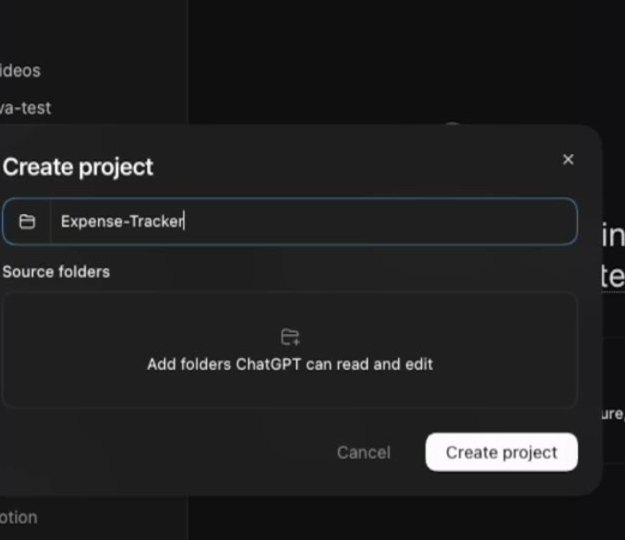
الخطوة ٢: استدعوا Sites من نفس الشات
داخل المشروع اكتبوا @Sites واختاروا Sites من الاقتراحات لحد ما يظهر كعنصر داخل البرومبت.
هذا هو البرومبت المستخدم بالفيديو:
I want to make this application online. Please use @Sites and deploy it online and give me the online link.
إذا كانت أول مرة تستخدموا Sites، رح تظهر شاشة Before you use Sites. اقرأوا الشروط، وبعدها اضغطوا Continue.
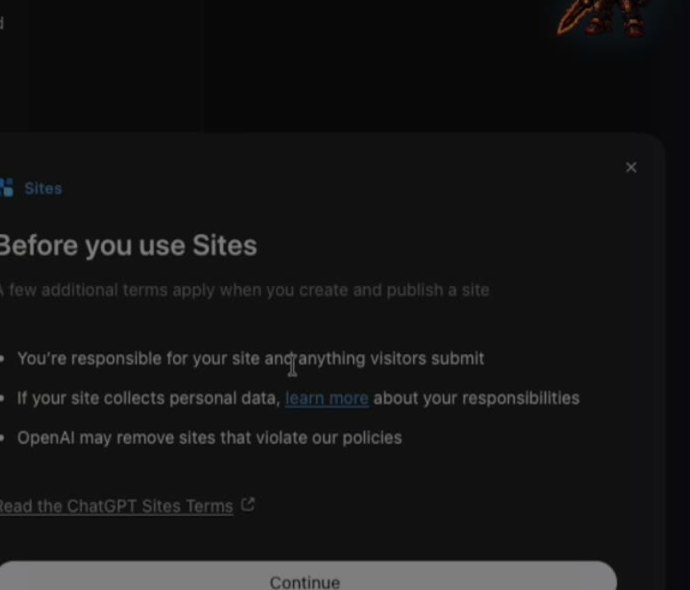
الخطوة ٣: اتركوا Sites يجهّز المشروع
Sites رح يفحص الملفات، يتأكد إن المشروع مناسب للاستضافة، ويعمل التعديلات المطلوبة للنشر. ممكن يعدّل إعدادات Production أو ينشئ صورة معاينة اجتماعية للموقع.
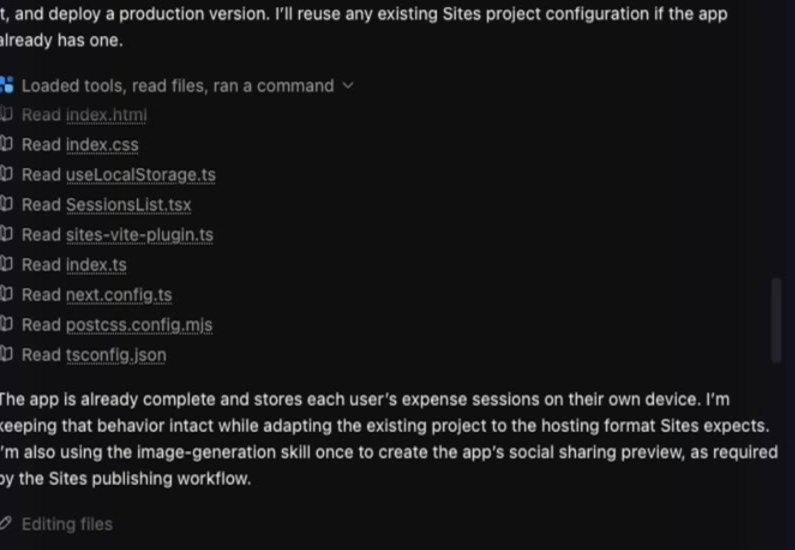
قبل ما تكملوا، راجعوا التعديلات والملفات اللي غيّرها. لا تنشروا مشروع فيه مفاتيح API أو بيانات سرية داخل الواجهة أو الملفات العامة.
الخطوة ٤: افتحوا الرابط الخاص واختبروا الموقع
بعد ما يخلص، ChatGPT بعطيكم رابط للموقع. أول نسخة ممكن تكون Private ومربوطة بحسابكم، فممكن يطلب منكم تسجيل الدخول إلى ChatGPT قبل ما تفتح.
افتحوا الرابط واختبروا الوظائف الأساسية: الأزرار، الفورمات، حفظ البيانات، وشكل الموقع على الموبايل.
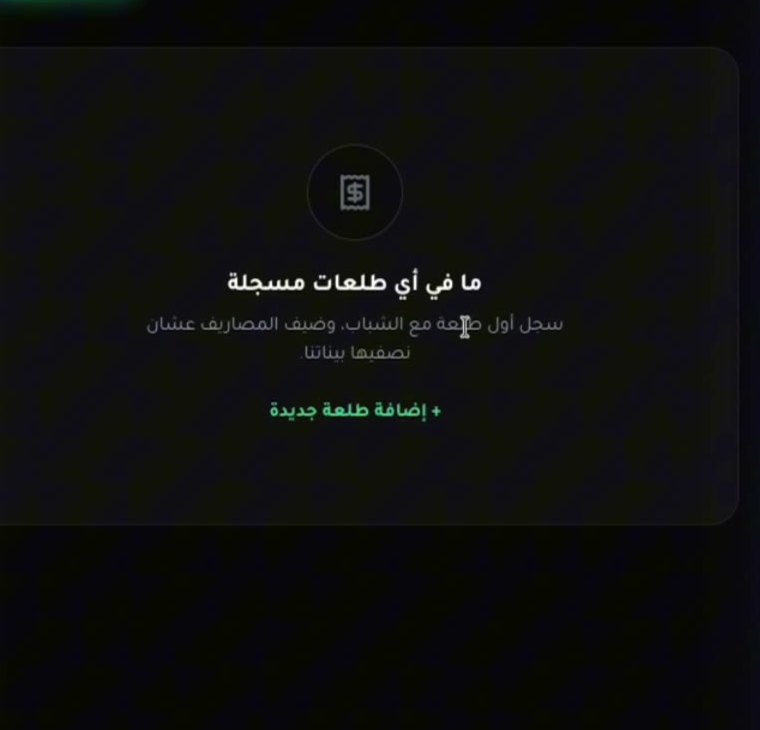
الخطوة ٥: افتحوا الموقع للعامة
بعد ما تتأكدوا إن كل شيء شغال، ابعثوا نفس الجملة المستخدمة بالفيديو:
make it available online :)
إذا بدكم تكونوا أوضح، استخدموا:
Make this Site public so anyone with the link can open it, then give me the public URL.
ChatGPT رح يغيّر الوصول من Private إلى Public ويرجعلكم الرابط النهائي.
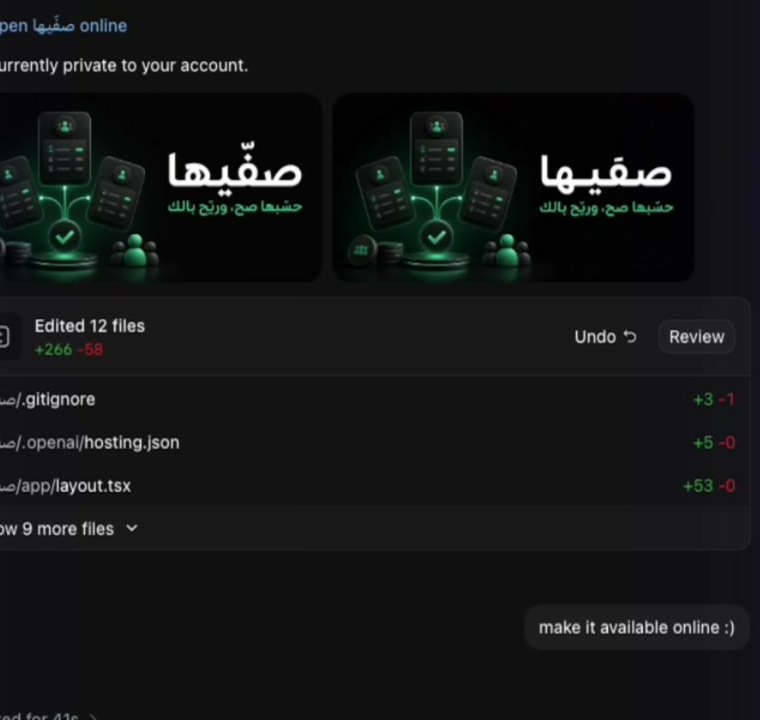
الخطوة ٦: تأكدوا إن الرابط عام فعلاً
- •افتحوا الرابط بنافذة Incognito أو متصفح مش مسجّل دخول بحسابكم.
- •جرّبوا الموقع من الموبايل والكمبيوتر.
- •تأكدوا إن البيانات التجريبية أو معلومات الحساب مش ظاهرة للعامة.
- •إذا عندكم فورم أو حفظ بيانات، جرّبوه مرة ثانية من حساب مختلف.
إذا الرابط ما فتح بدون تسجيل دخول، ارجعوا لنفس الشات واطلبوا من Sites يتأكد إن Access مضبوط على Public.
إذا ما ظهرت Sites عندكم
افتحوا Sites من القائمة داخل تطبيق ChatGPT. على الويب بتلاقوها تحت More → Sites، أو افتحوا chatgpt.com/sites مباشرة. إذا ظلت مش موجودة، غالباً الميزة لسا مش مفعّلة لحسابكم أو منطقتكم أو الـ workspace.
هيك بتكونوا نقلتوا مشروع محلي إلى رابط عام من نفس مكان البناء، بدون ما تطلعوا تعملوا إعداد استضافة منفصل.
إذا بدكم نطبّق الفكرة على شغلكم ونطلع بنظام عملي تقدروا تستخدموه، احجز جلسة فردية معي.
احجز جلسة 1:1