ChatGPT Voice + Chrome: فعّلوا الصوت وخلّوه يتحكم بالمتصفح
فعّلوا Voice في ChatGPT، ثبّتوا إضافة Chrome، وخلّوا الشات يستخدم متصفحكم الحقيقي، مو بس يجاوب بالكلام.
بهالدليل رح تشغّلوا محادثة صوتية طبيعية، تربطوا Google Chrome مع ChatGPT، وتعطوه مهمة على مواقعكم المسجّل دخولها. الدليل مستقل: بتقدروا تطبّقوا من غير ما تشوفوا أي فيديو.
متى بتحتاجوا هالإعداد؟
- •بدكم تحكوا مع ChatGPT بالصوت وتكملوا شغل على الويب بنفس الجلسة
- •بدكم يفتح Chrome تبعكم (Gmail، متاجر، حسابات مسجّلة) مو متصفح داخلي منفصل
- •بدكم تطلبوا مهمة زي البحث أو المقارنة أو تعبئة سلة، وتوافقوا على كل موقع خطوة بخطوة
قبل ما تبدأوا
- •تطبيق ChatGPT على الكمبيوتر (macOS أو Windows حسب توفّر الحساب)
- •Google Chrome فقط. متصفحات Chromium الثانية مش مدعومة رسمياً لهالمسار
- •حساب ChatGPT مسجّل دخول بالتطبيق وبنفس الحساب بالإضافة
- •صلاحية تثبيت إضافة من Chrome Web Store
- •راجعوا الوثائق الرسمية: ChatGPT Chrome extension
الخطوة 1: شغّلوا Voice من تطبيق ChatGPT
افتحوا تطبيق ChatGPT على الكمبيوتر.
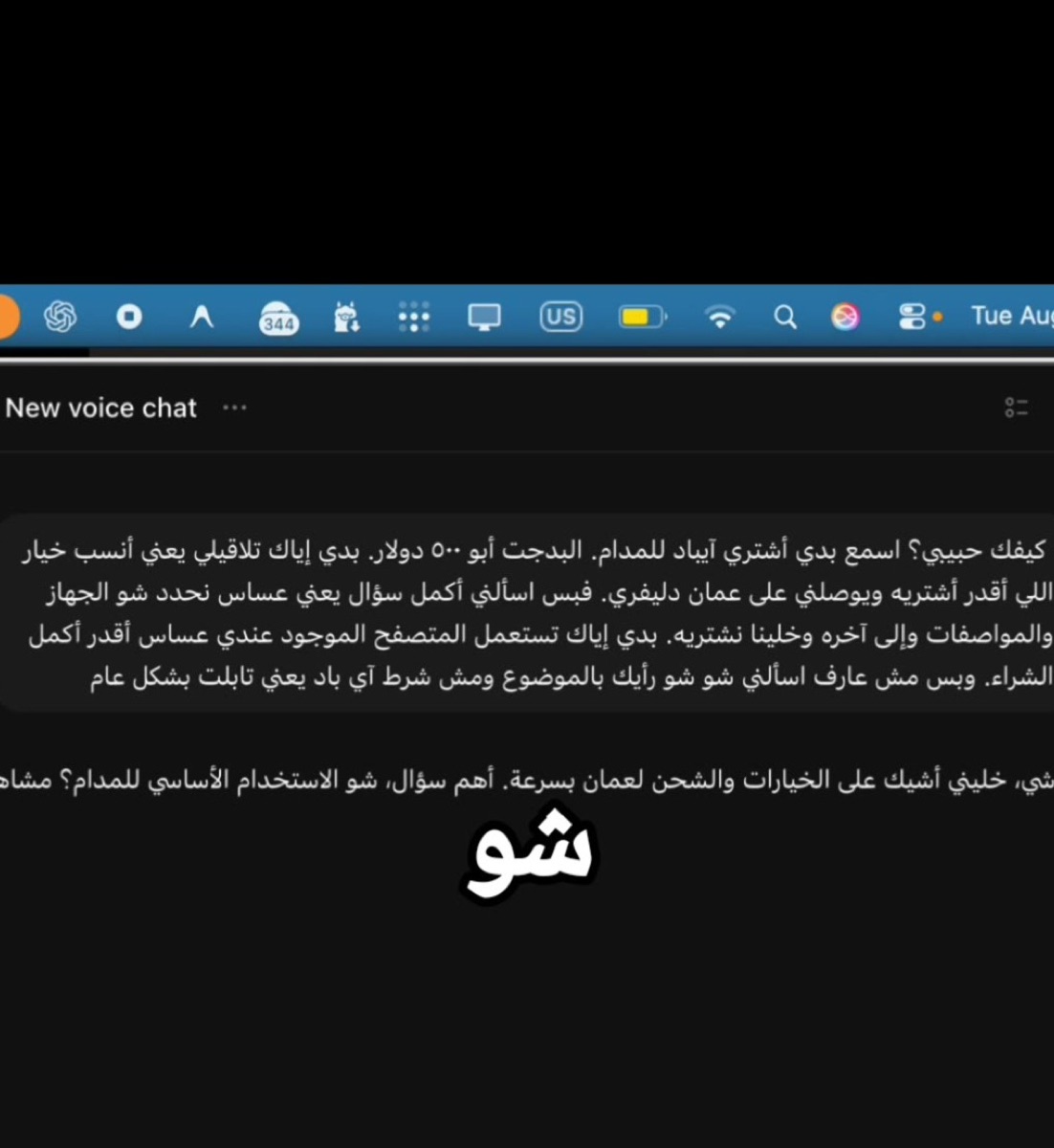
ابدأوا محادثة صوتية: New voice chat أو أيقونة المايك / Voice (الاسم قد يختلف قليلاً حسب الإصدار).
احكوا طبيعي. ChatGPT بيسأل ويوضّح، والنص بيظهر مع المحادثة. هون مش لازم تكتبوا كل حرف: الصوت هو المدخل الأساسي.
الخطوة 2: ثبّتوا إضافة Chrome من Plugins Directory
من نفس تطبيق ChatGPT على الكمبيوتر:
- 1.افتحوا Plugins Directory (دليل الإضافات داخل التطبيق).
- 2.اختاروا Chrome وثبّتوا الـ plugin.
- 3.التطبيق رح يوجّهكم لتثبيت الإضافة من Chrome Web Store.
هالخطوة تربط قدرة ChatGPT باستخدام Chrome مع الإضافة على جهازكم.
الخطوة 3: ثبّتوا الإضافة من Chrome Web Store وثبتوها بالشريط
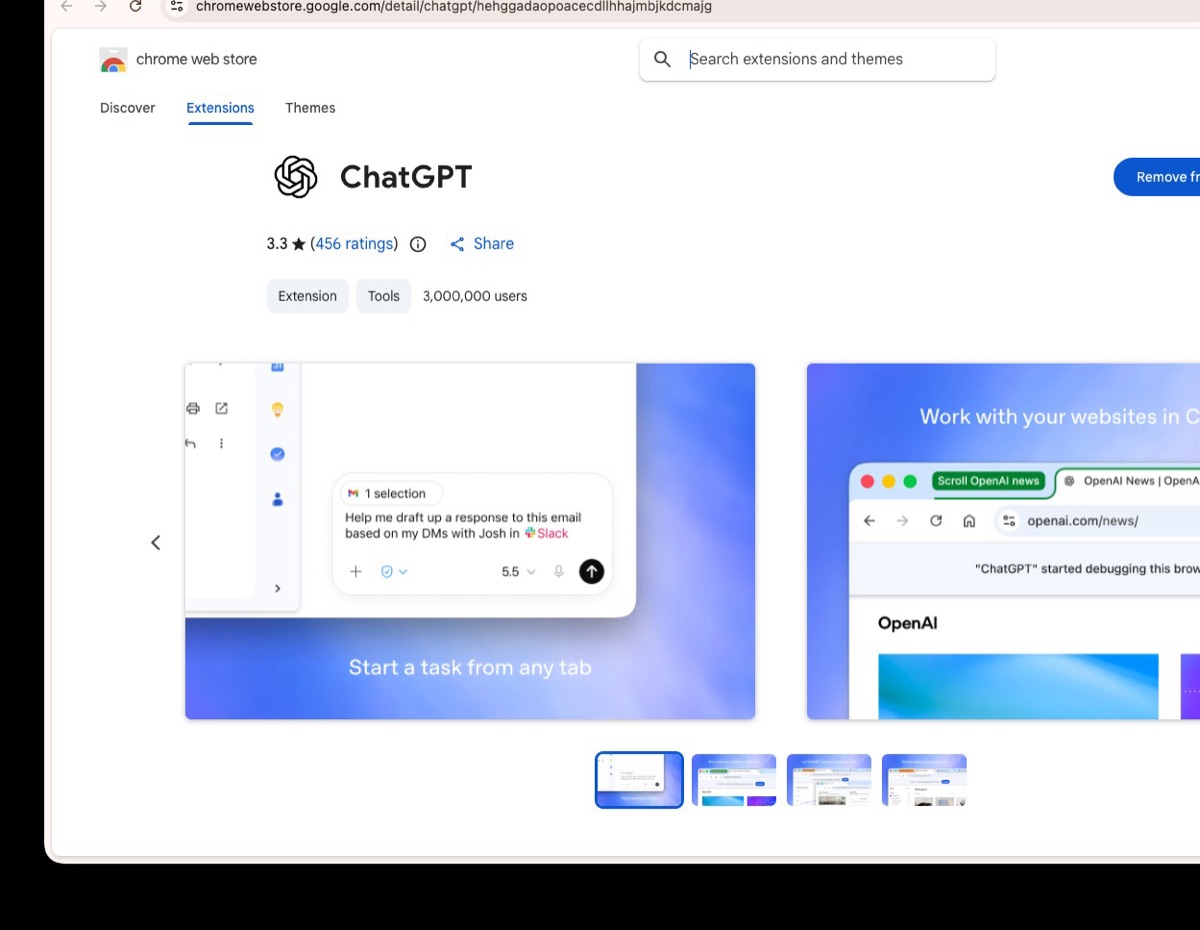
افتحوا رابط الإضافة الرسمية:
اضغطوا Add to Chrome (أو Remove from Chrome إذا كانت مثبّتة من قبل، معناها الإضافة موجودة).
وافقوا على طلبات الصلاحيات من Chrome.
بعد التثبيت: من أيقونة الإضافات (puzzle) → Pin لإضافة ChatGPT عشان تضل ظاهرة.
الخطوة 4: تأكدوا إن الشات الجانبي يفتح في Chrome
افتحوا Google Chrome واضغطوا أيقونة ChatGPT المثبتة.
لازم يفتح side chat (لوحة جانبية) بحسابكم. ابدأوا New chat للتأكد إن الجلسة شغّالة.
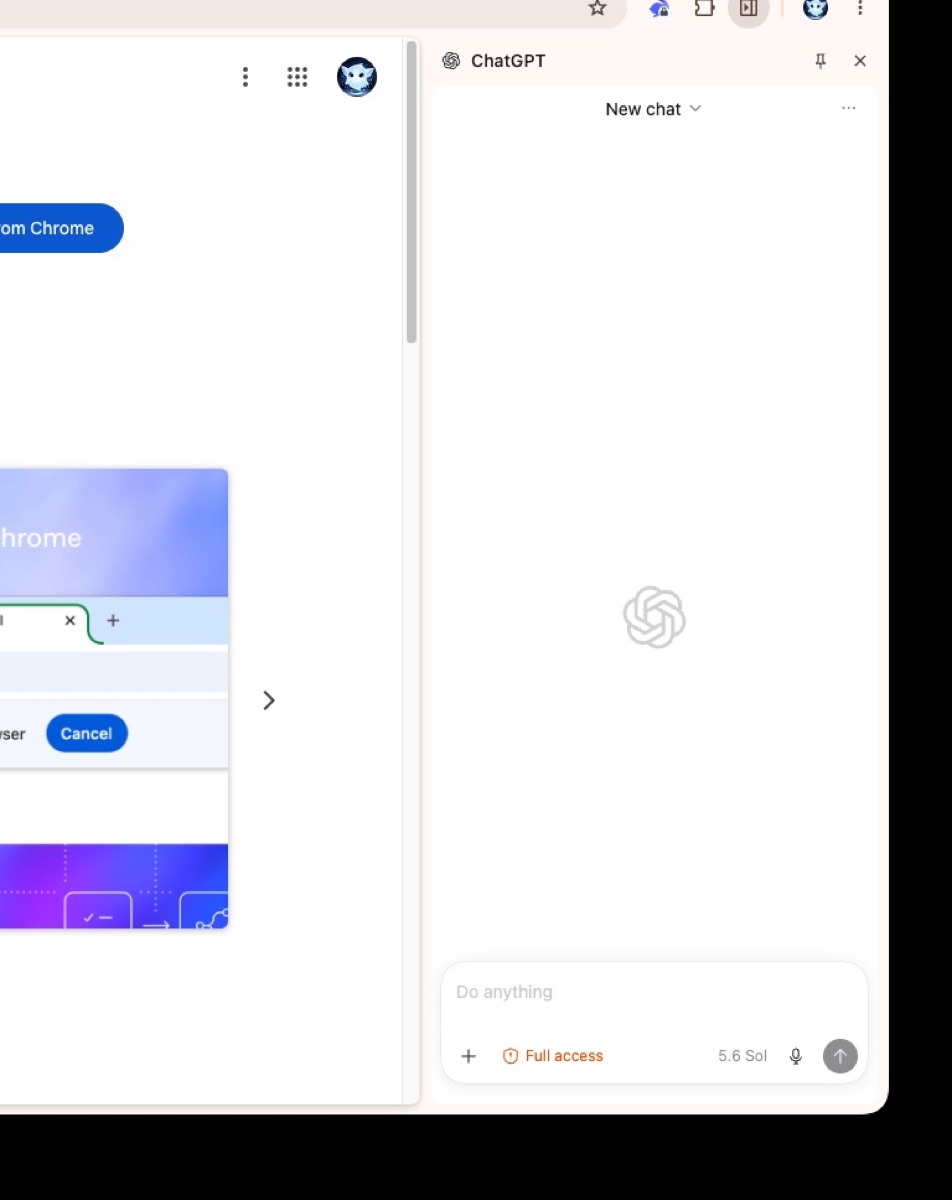
إذا ما فتحت اللوحة: حدّثوا تطبيق ChatGPT، أعيدوا تشغيل Chrome، وتأكدوا إن Chrome plugin ما زال مفعّل من Plugins داخل التطبيق. استخدموا نفس بروفايل Chrome اللي ثبّتوا فيه الإضافة.
الخطوة 5: اطلبوا مهمة تستخدم المتصفح
ابدأوا شات Work (أو Voice من التطبيق بعد ربط Chrome).
ChatGPT ممكن يستخدم Chrome تلقائياً لما المهمة تحتاج موقع وأنتم مسجّلين بالمتصفح.
أو استدعوه مباشرة:
@Chrome open [site] and [task]
أو بالكلام الطبيعي: «استخدم متصفحي» / «use my browser».
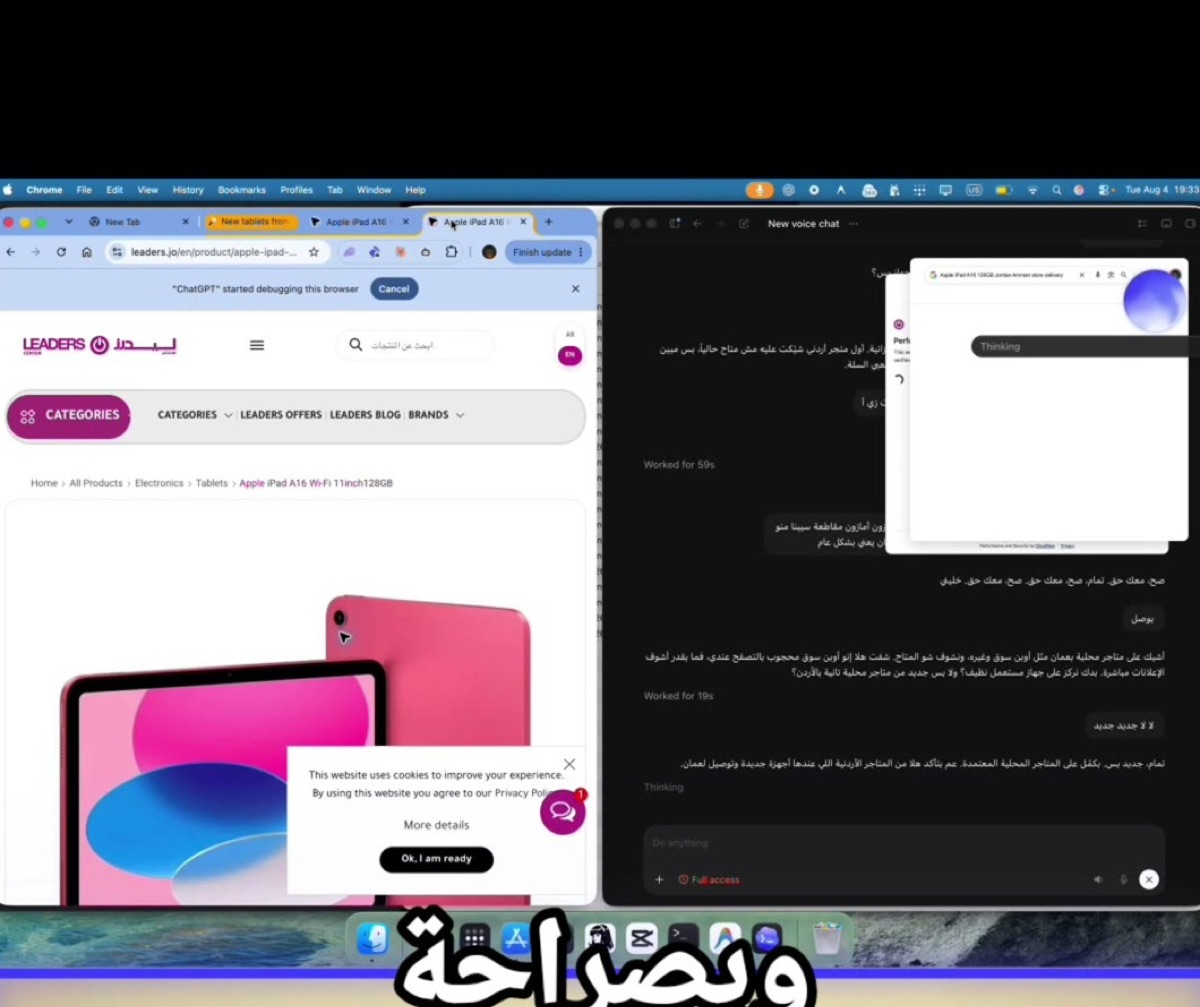
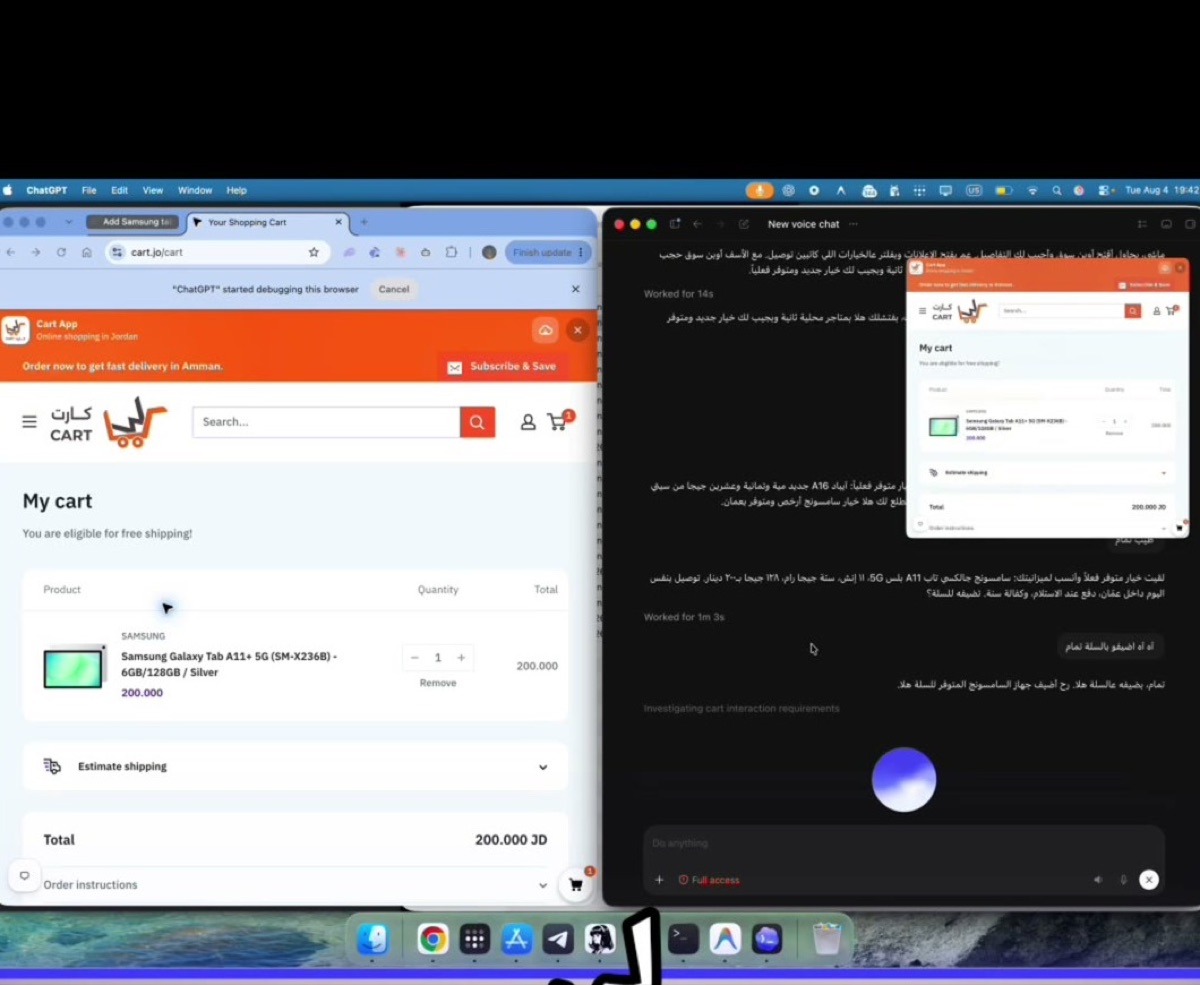
لما يمسك التحكم، ممكن يظهر شريط: ChatGPT started debugging this browser. Cancel بيوقف التحكم فوراً.
المواقع الجديدة غالباً تطلب موافقة: Allow once / Allow for this site / Decline. إدارة القائمة: إعدادات تطبيق ChatGPT → Computer Use → Manage جنب Google Chrome.
برومبت جاهز للنسخ (مهمة متصفح)
انسخوا النص بالإنجليزي داخل Work chat أو Voice. تقدروا كمان تحكوه بالعربي بالصوت. ChatGPT بيفهم اللهجة وبيكمل.
Use my browser (@Chrome). Find a good tablet option under about $500 with delivery to Amman, Jordan. Ask me clarifying questions first (main use, Wi-Fi vs cellular, brand preference). Compare 2-3 real store options in my Chrome, then add the best match to cart and stop before checkout so I can review.
مثال صوت بالعربي (زي اللي اشتغل بالمحتوى): «كيفك، بدي تابلت هدية بحدود ٥٠٠ دولار، يوصل عمان delivery. اسألني أسئلة، واستعمل المتصفح الموجود عندي.»
النتيجة المتوقعة: مقارنة خيارات حقيقية على متاجر مفتوحة عندكم، وبعدين عنصر بالسلة للمراجعة، مو دفع أعمى.
اختبار سريع إن الربط شغال
- 1.Chrome مفتوح والإضافة مثبتة ومثبتة بالشريط (pinned).
- 2.من ChatGPT (نص أو Voice): اطلبوا يوصف الصفحة المفتوحة أو يفتح موقع بسيط.
- 3.شوفوا شريط debugging أو حركة التبويبات/مجموعات التبويب.
- 4.إذا طلب إذن موقع: Allow once لأول تجربة.
إذا وصف عناصر حقيقية من تبويبكم، الإعداد ناجح.
إذا علق أو ما اشتغل
- •حدّثوا تطبيق ChatGPT لآخر إصدار
- •سكّروا الـ side panel، أعيدوا تشغيل Chrome، وافتحوا الإضافة من جديد
- •تأكدوا إن Chrome plugin ON داخل Plugins في التطبيق
- •نفس بروفايل Chrome (مو بروفايل ثاني فاضي)
- •ابدأوا Work chat جديد بعد إعادة التثبيت
- •أعدوا تثبيت الإضافة من الـ Web Store وأعيدوا إضافة الـ plugin من التطبيق
- •تذكّروا: Google Chrome فقط حسب المسار الرسمي
أمان سريع
اعملوا هذا
- •راقبوا أول جلسات التحكم بالمتصفح
- •استخدموا Allow once للمواقع الجديدة
- •أوقفوا بـ Cancel إذا فتح مسار دفع أو إعدادات حساسة بدون طلبكم
تجنبوا هذا
- •لا تخلّوا جلسة Full access مفتوحة على حساب بنك أو بريد عمل حساس بدون مراقبة
- •لا توافقوا Allow for all sites إلا إذا فاهمين المخاطر
- •لا تخلطوا هالمسار مع أدوات ثانية (Claude Chrome أو Codex). هالدليل لـ ChatGPT فقط
شاهدوا العرض
احفظوا هالصفحة وارجعوا لها أول ما تفعّلوا Voice + Chrome على جهاز جديد.
إذا بدكم نطبّق الفكرة على شغلكم ونطلع بنظام عملي تقدروا تستخدموه، احجز جلسة فردية معي.
احجز جلسة 1:1