إعداد Claude in Chrome: Chrome وDesktop والترمينال
فعّلوا Claude in Chrome من ثلاث طرق: إضافة Chrome، تطبيق Desktop، أو الترمينال — وبعدين جرّبوا استخدامات حقيقية.
هاي حلقة الصفر من سلسلة Claude Chrome. مو درس نظري. هاي خريطة الربط قبل أول مهمة واقعية: تصفح، مراجعة موقع، أو إلغاء اشتراك ممل.
متى بتحتاجوا هالإعداد؟
- •إذا بدكم Claude يشوف ويستخدم الصفحة المفتوحة في Chrome
- •إذا بدكم نفس القدرة من Desktop للـ workflows
- •إذا شغلكم أساساً في الترمينال مع Claude Code
- •قبل أي حلقة من سلسلة Claude Chrome
قبل ما تبدأوا
- •حساب Claude شغال
- •Google Chrome مثبت
- •صلاحيات تثبيت إضافة المتصفح
- •(اختياري) Claude Desktop مثبت للمسار الثاني
الخطوة 1: افهموا مسار الدخول الثلاثي
عندكم ثلاث بوابات لنفس الفكرة: Chrome للاستخدام السريع، Desktop للشغل الأعمق، Terminal لمسار المطورين.

الخطوة 2: فعّلوا إضافة Chrome
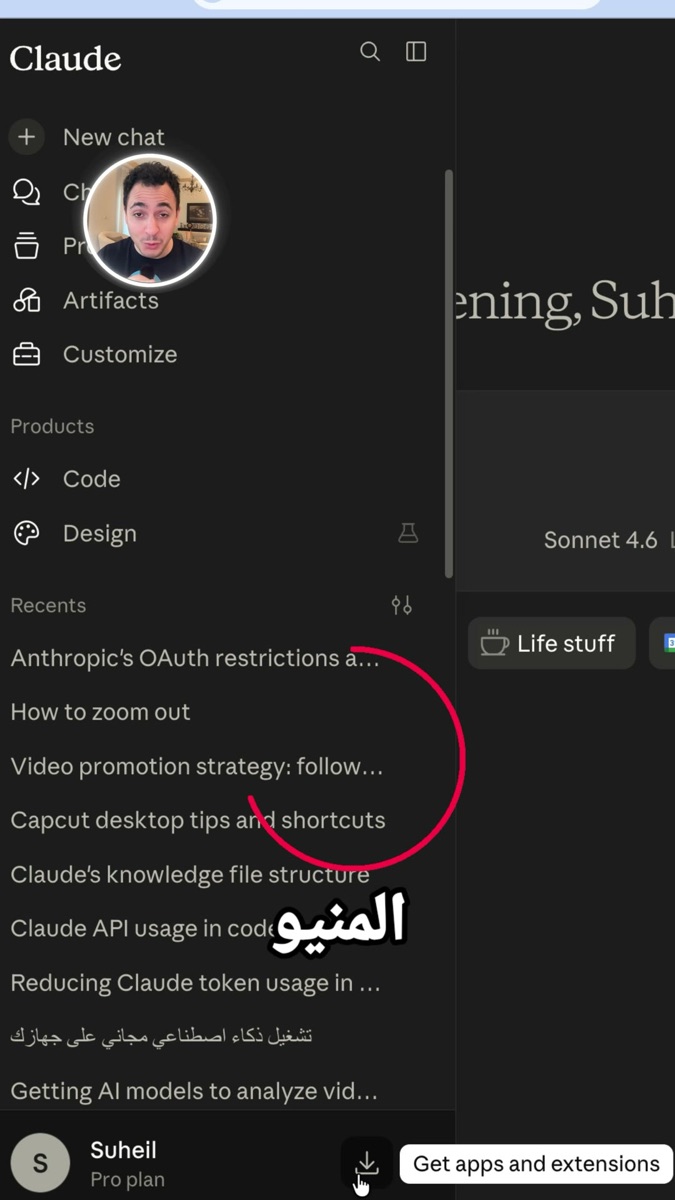
من claude.ai افتحوا القائمة، Download، وثبّتوا إضافة Chrome. بعد التفعيل Claude يقدر يشوف الصفحة اللي فاتحينها.

Open claude.ai, install the Claude in Chrome extension, and confirm it can see my active browser tab.
الخطوة 3: فعّلوا Connector من Desktop
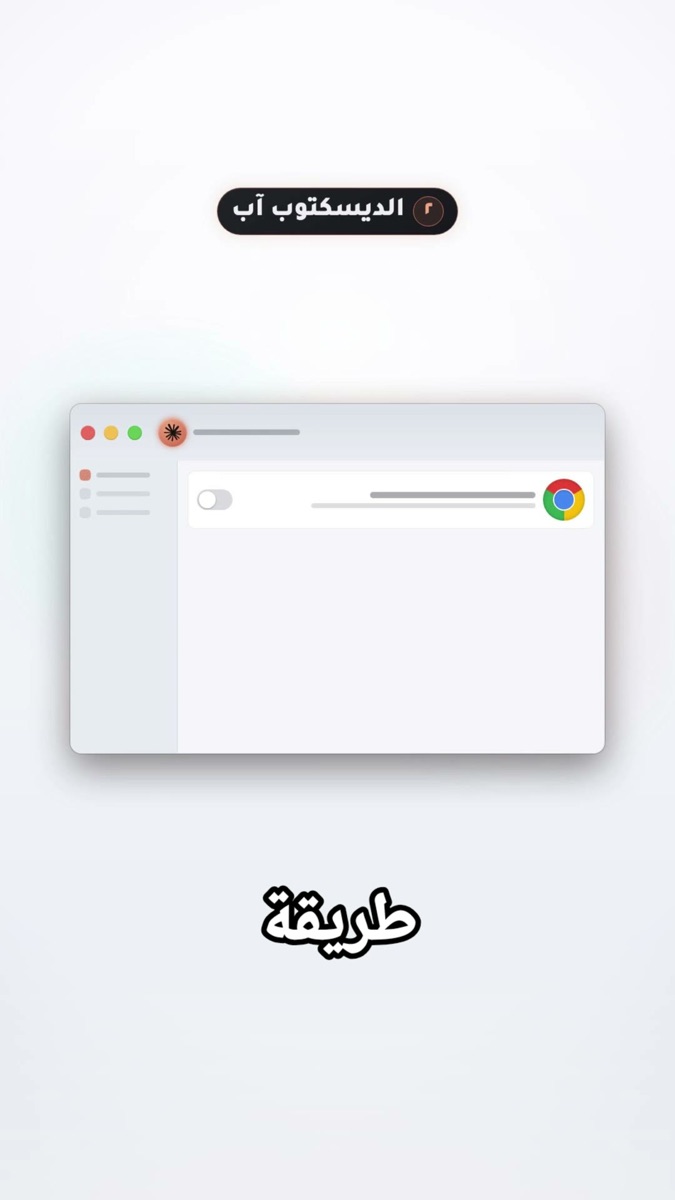
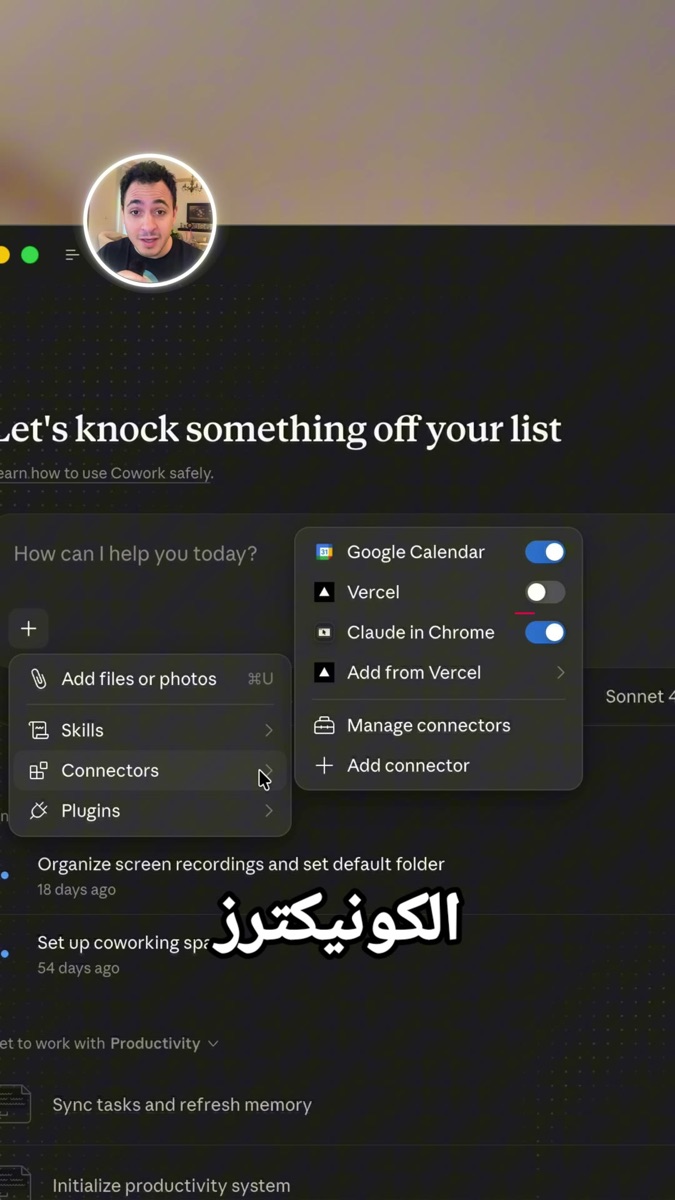
افتحوا Claude Desktop → Customize → Connectors → Claude in Chrome → Enable. بعدها من أي شات (+) → Connectors رح تلاقوا الخيار مفعّل.
In Claude Desktop, enable the Claude in Chrome connector and confirm it appears in the chat connectors menu.
الخطوة 4: فعّلوا المسار من الترمينال
افتحوا الترمينال، شغّلوا Claude، ثم:
claude
/chrome
فعّلوا الإعدادات اللي تناسب شغلكم من شاشة Chrome settings.
الخطوة 5: تأكدوا إن الربط شغال
افتحوا أي موقع بسيط في Chrome واطلبوا من Claude يصف عنصر واضح بالصفحة.
Look at my current Chrome tab and describe the main heading and one button you can see.
إذا وصف عناصر حقيقية، الإعداد ناجح.
الخطوة التالية في السلسلة
شاهد الفيديو
احفظوا الدليل كمرجع إعداد. أول استخدام واقعي أهم من إعداد مثالي من أول مرة.
إذا بدكم نطبّق الفكرة على شغلكم ونطلع بنظام عملي تقدروا تستخدموه، احجز جلسة فردية معي.
احجز جلسة 1:1