|5 min read
Claude Desktop Use: تفعيل والتحكم بالكمبيوتر (مثل CapCut)
claudedesktop-useautomationcapcutguide
Claude Desktop Use — تفعيل من تطبيق Claude ثم يتحكم بالكمبيوتر مثل الإنسان (مثال: CapCut intro).
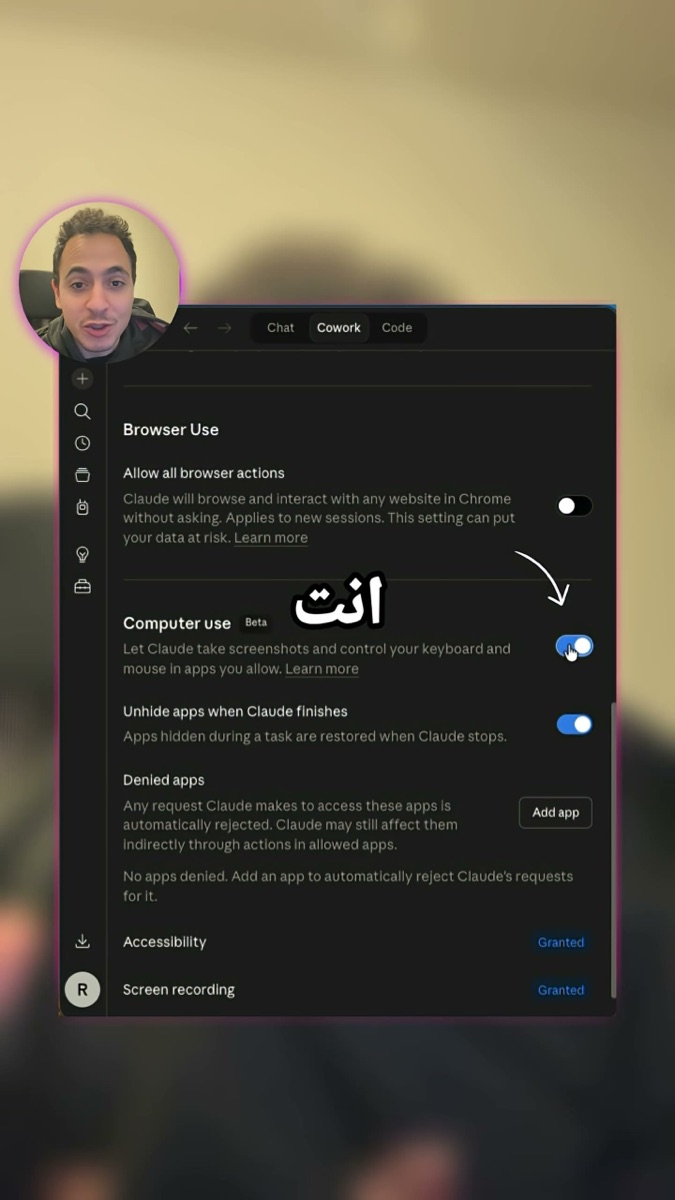
الفيديو: Claude app → Settings → General → Desktop Use (أسفل الصفحة) → في المحادثة: «افتح CapCut واعمل intro» — Claude يضغط وينفّذ.
مسار Codex منفصل: Codex Computer Use plugin.
متى تستخدمون Desktop Use؟
- •مهام GUI متكررة (مونتاج، تصدير، فتح تطبيق)
- •جاهزين تراقبوا أول مرة
- •على جهاز شخصي مو سيرفر إنتاج
قبل ما تبدأوا
- •Claude تطبيق سطح المكتب (macOS/Windows حسب التوفر)
- •صلاحيات Accessibility / Screen Recording إن طلبها النظام
- •تطبيق الهدف مثبّت (مثل CapCut)
- •مهمة محددة بجملة واحدة
الخطوة 1: افتحوا Claude Desktop

الخطوة 2: Settings → General

الخطوة 3: فعّلوا Desktop Use
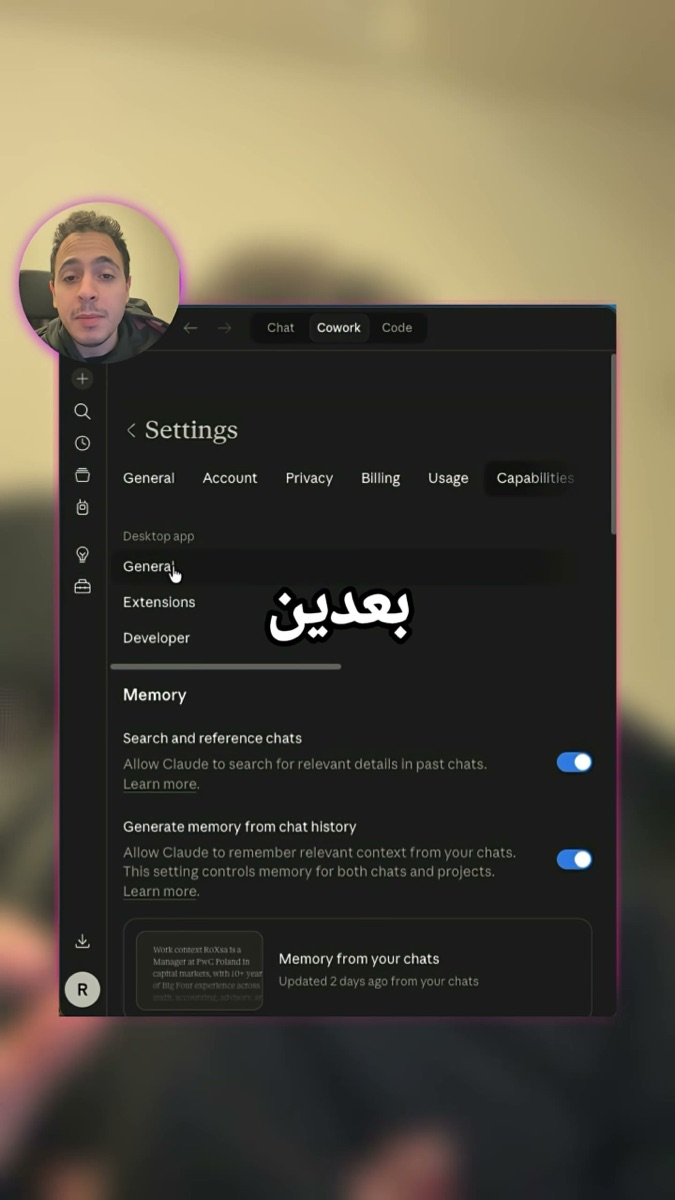
انزلوا لآخر General وشغّلوا Desktop Use (أو الاسم المعادل في إصداركم).
الخطوة 4: اطلبوا مهمة GUI واضحة
Open CapCut on my computer and create a short intro clip for my video.
Ask before exporting or deleting anything.
الخطوة 5: راقبوا التنفيذ

لا تتركوا الجهاز بدون مراقبة أول تجربة. أوقفوا إذا فتح نوافذ دفع أو صلاحيات غريبة.
أمان سريع
اعملوا هذا
- •أعطوه مهام محدودة واطلبوا موافقة قبل الحذف.
- •استخدموه على جهازكم الشخصي.
تجنبوا هذا
- •لا تعطوه كلمات مرور أو وصولاً للبنك.
- •لا تشغلوا جلسة على جهاز عمل مشترك بدون سياسة واضحة.
شاهد الفيديو
احفظوا الدليل قبل أول مهمة Desktop Use.
إذا بدكم نطبّق الفكرة على شغلكم ونطلع بنظام عملي تقدروا تستخدموه، احجز جلسة فردية معي.
احجز جلسة 1:1