كيف تخلي Claude يجمع فواتير Gmail في ملف Excel
بدل ما تدوروا على الفواتير بإيدكم، خلو Claude يحوّل Gmail لفولدر PDFs وملف Excel تراجعوه.
الفيديو كان أول جزء من فكرة أكبر: تعاملوا مع Claude كموظف إداري صغير. مش لأنه يتخذ قرارات مالية عنكم، لكن لأنه يقدر يجمع الملفات، يرتبها، ويعطيكم نتيجة قابلة للمراجعة.
متى بتحتاجوا هاي الطريقة؟
- •إذا فواتيركم موزعة بين Gmail واشتراكات كثيرة
- •إذا بدكم ملف Excel سريع للمراجعة أو المحاسب
- •إذا بدكم تجمعوا PDFs الداعمة بدل ما تنزلوها واحدة واحدة
- •إذا بدكم تختبروا فكرة agent يعمل شغل إداري ممل تحت إشرافكم
قبل ما تبدأوا
- •حساب Claude فيه إمكانية استخدام Connectors أو ربط Gmail إذا الميزة متاحة عندكم
- •Gmail فيه فواتير واضحة من أدوات مثل Claude أو Grok أو غيرها
- •فولدر عمل فاضي للمخرجات، مثل Invoices
- •استعداد تراجع النتيجة بنفسك. Claude يساعدك، لكنه مش بديل عن المراجعة المالية
الخطوة 1: افتحوا النتيجة أولاً
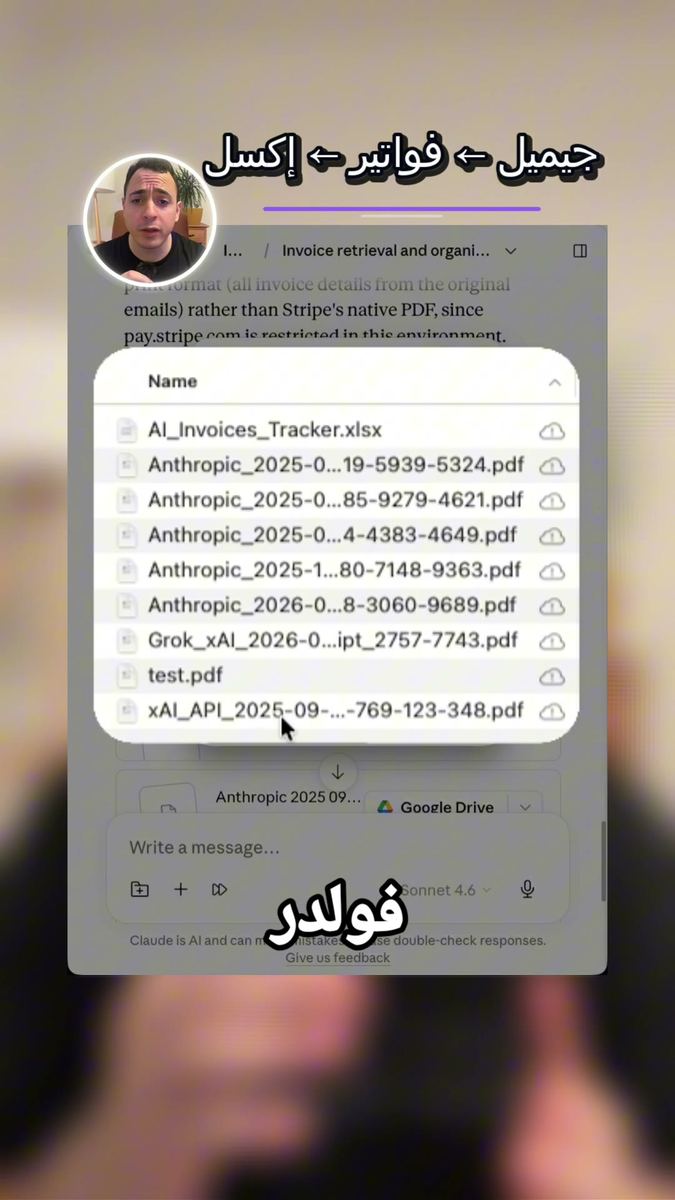
الفكرة مش إن Claude يكتب ملخص لطيف. النتيجة المطلوبة لازم تكون ملموسة: فولدر فيه ملفات PDF، وملف Excel فيه كل صف يمثل فاتورة أو اشتراك.
الخطوة 2: اربطوا Gmail بحذر
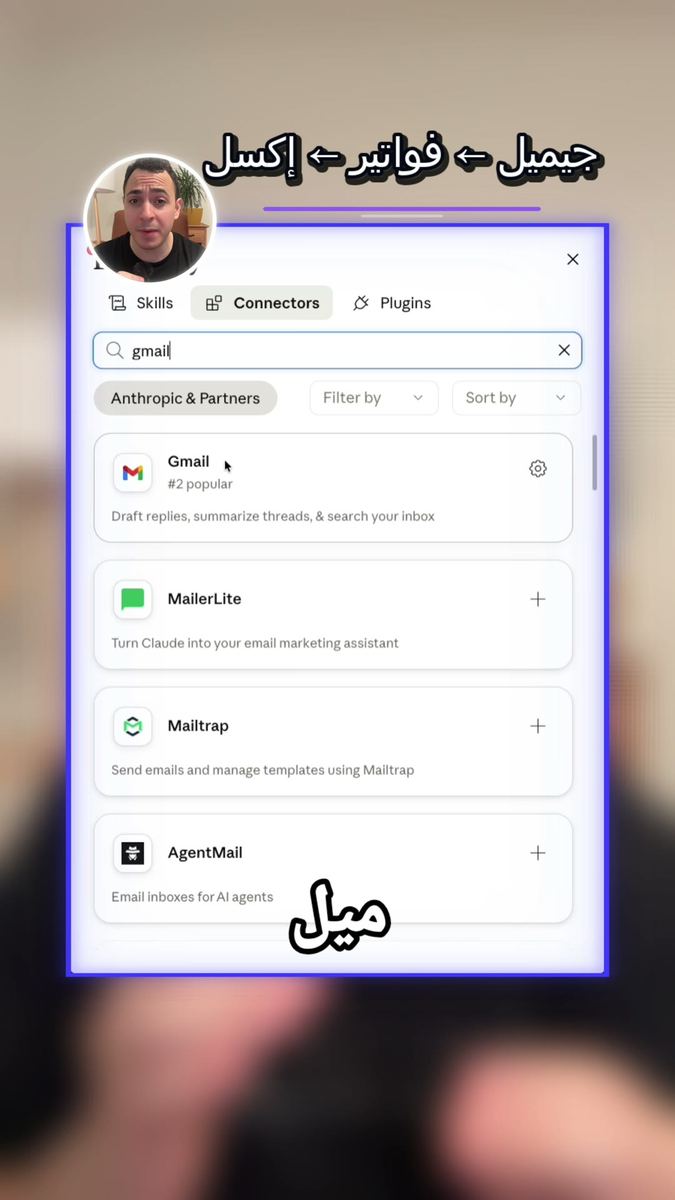
من Claude افتحوا خيار الإضافة أو Connectors، وفعّلوا Gmail فقط إذا أنتم فاهمين الصلاحية. لا تعطوا صلاحيات لحسابات فيها بيانات حساسة جداً إلا إذا مرتاحين ومحتاجين فعلاً.
بعد الربط، خلو الشغل داخل Project أو Folder واضح. في الفيديو كان الفولدر اسمه Invoices، عشان كل الناتج ينحط بمكان واحد بدل ما يضيع بين ملفات ثانية.
الخطوة 3: اعطوه طلب واضح ومحدود
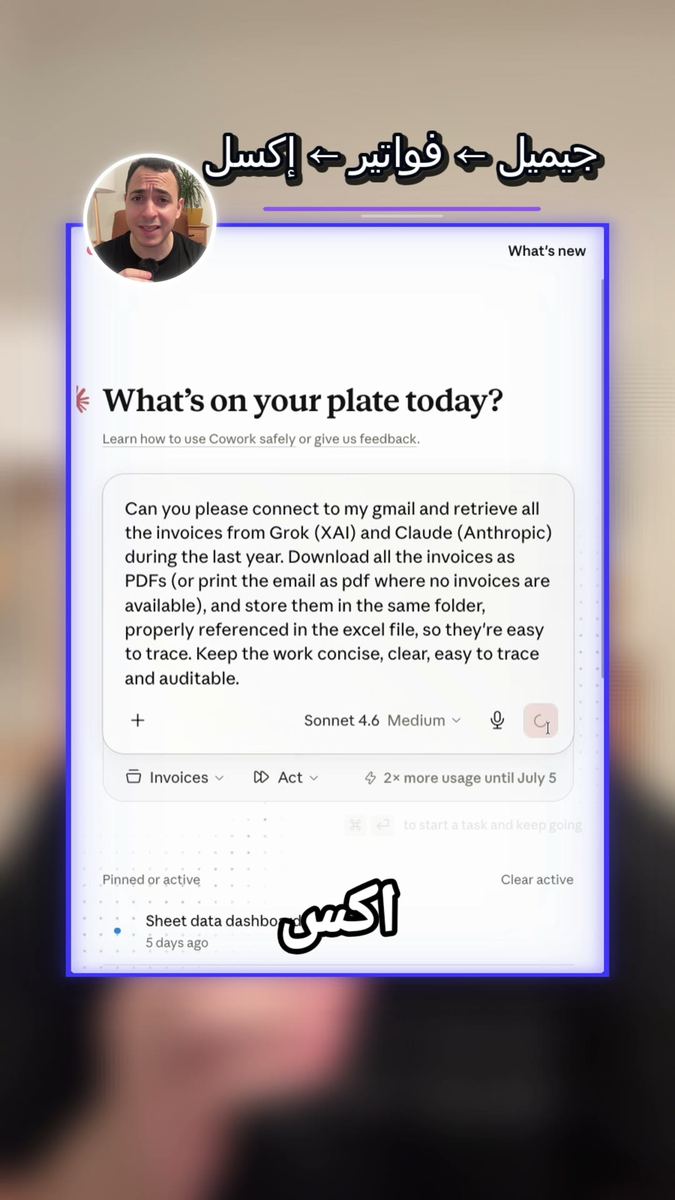
هذا قالب عملي قريب من اللي صار بالفيديو. عدلوا أسماء الشركات والفترة حسب حالتكم:
You have access to my Gmail.
Find invoice and receipt emails from [vendor names] for the period [date range].
For each invoice, save the supporting email or invoice as a PDF in the current project folder.
Create an Excel spreadsheet that summarizes the invoices.
Include columns for vendor, invoice date, amount, currency, billing period if visible, source email subject, and PDF filename.
Do not make accounting decisions. Only collect, organize, and summarize the evidence so I can review it.
خلي الطلب محدد. إذا قلت له "رتبلي فواتيري" ممكن يوسع المهمة زيادة. الأفضل تحدد المصدر، الفترة، الشركات، وشكل الناتج.
الخطوة 4: راقب المسار وصححه
في الفيديو Claude كبر الموضوع شوي، وبلش يفكر يدور على فواتير في Stripe ومواقع ثانية. هون أهم لقطة تعليمية: لا تترك الـ agent يكمل غلط لأنه شكله شغال.
إذا شفته يطلع برا المطلوب، ابعث له تصحيح قصير:
Stop expanding the task.
Only use invoices and receipt emails that already exist in Gmail.
Download or save those supporting emails as PDFs.
Then summarize them in the Excel file.
Do not log into Stripe or any external billing website.
هاي الجملة أهم من البرومبت الأول. الإدارة الحقيقية للـ agent هي إنك توقفه لما يوسع الشغل بدون سبب.
الخطوة 5: راجع ملف Excel والـ PDFs
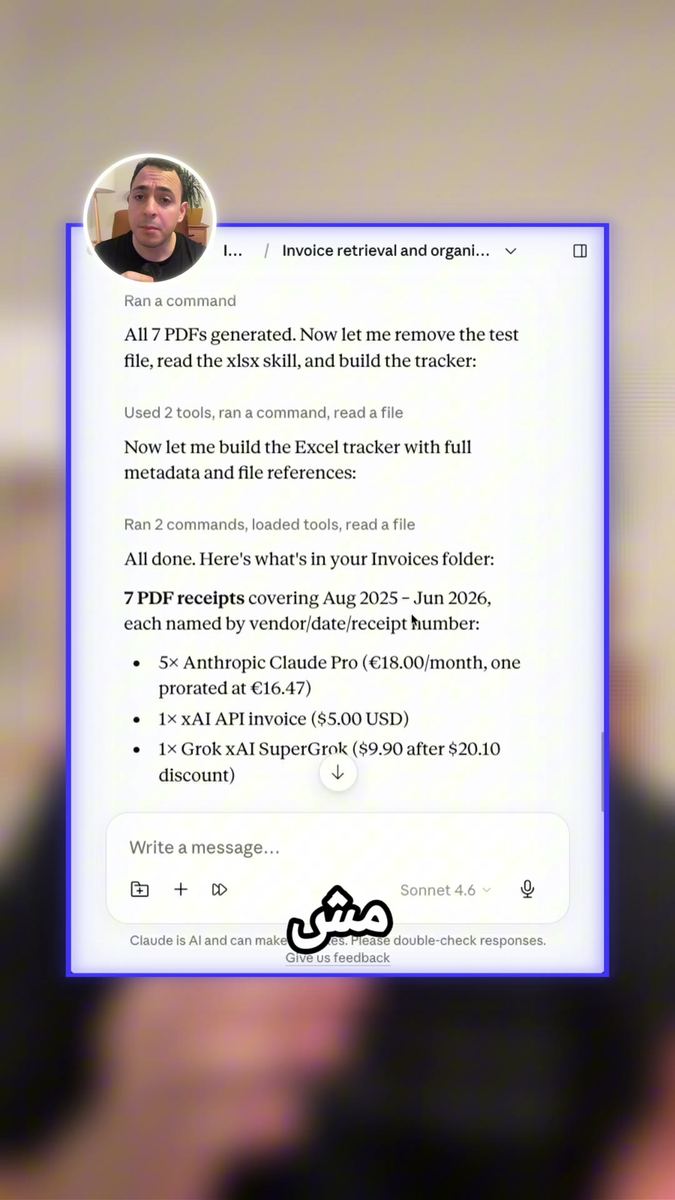
آخر خطوة مش إنك تقول "خلص اشتغل". افتح ملف Excel وتأكد إن الصفوف منطقية، وافتح كم PDF عشوائي وتأكد إن كل صف له دليل.
راجع بالذات:
- •هل كل Vendor موجود مرة واحدة أو حسب الفاتورة الصحيحة؟
- •هل العملة والمبلغ واضحين؟
- •هل في فواتير ناقصة من نفس الفترة؟
- •هل اسم ملف PDF يطابق صف Excel؟
- •هل في بيانات خاصة لازم تنحذف قبل مشاركة الملف؟
النتيجة
بدل ما تنزلوا الفواتير واحدة واحدة، بتطلعوا بفولدر مرتب وملف Excel قابل للمراجعة. هذا مش automation كامل بعد، لكنه أول طبقة: مهمة إدارية مملة صارت قابلة للتكرار.
الخطوة الأقوى بعد هي تحويل نفس الطلب إلى Skill أو workflow محفوظ، وبعدها جدولة العملية. بس لا تقفزوا للأتمتة قبل ما تتأكدوا إن المهمة اليدوية نفسها شغالة صح.
شاهد الفيديو
احفظوا الدليل، وجربوه على حساب فيه فواتير بسيطة أولاً قبل ما تستخدموه على شغل حساس أو حساب شركة.
إذا بدكم نطبّق الفكرة على شغلكم ونطلع بنظام عملي تقدروا تستخدموه، احجز جلسة فردية معي.
احجز جلسة 1:1