دليل Higgsfield CLI مع Claude Code: التثبيت والربط وصناعة فيديو Omni Flash
بهالدليل راح تربطوا Higgsfield مع Claude Code، تثبّتوا الـ Skills، وتعطوا Claude فيديو عادي حتى يحوّله لفيديو تبديلات متزامنة مع فرقعة الأصابع.
قبل ما تبدأوا: Higgsfield مش مجاني. التثبيت والربط مجانيين، لكن توليد أو تعديل الفيديو بستخدم رصيد من حساب Higgsfield. راجعوا التكلفة الظاهرة قبل ما توافقوا على أي Generation.
قبل ما تبدأوا
- •حساب على Higgsfield
- •Claude Code شغال على جهازكم
- •Node.js وnpm مثبتين، لأن طريقة الموقع الرسمية تستخدم npm
- •فيديو MP4 واضح، ويفضل يكون عمودي إذا النتيجة لـ Reels أو TikTok أو Shorts
الخطوة 1: افتحوا صفحة Higgsfield CLI
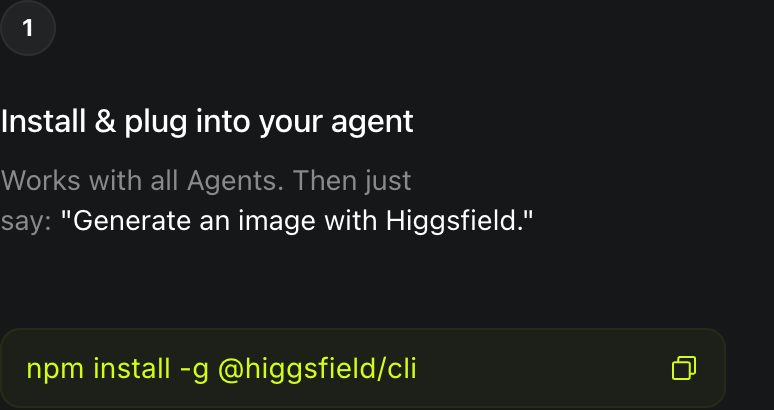
افتحوا صفحة Higgsfield CLI الرسمية. من الأعلى اختاروا CLI، وبعدها اختاروا Claude. الصفحة بتعطيكم ثلاث خطوات: تثبيت الأداة، تسجيل الدخول، وتثبيت الـ Skills.

الخطوة 2: نزّلوا Higgsfield CLI
انسخوا أمر التثبيت من أول بطاقة وشغّلوه في Terminal:
npm install -g @higgsfield/cli
بعد ما يخلص، تأكدوا إن الأداة صارت موجودة:
higgsfield --version
إذا ظهر رقم إصدار، التثبيت تمام. إذا ظهر command not found، سكّروا Terminal وافتحوه من جديد، وبعدها جرّبوا الأمر مرة ثانية.
الخطوة 3: اربطوا حساب Higgsfield
شغّلوا أمر تسجيل الدخول:
higgsfield auth login
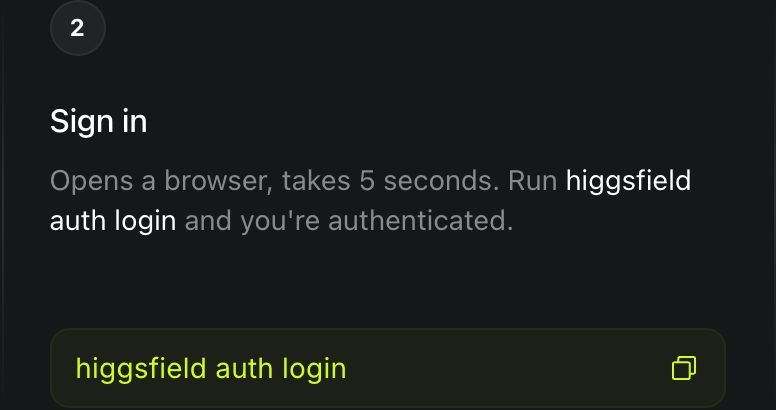
المتصفح راح يفتح تلقائياً. سجّلوا دخولكم بحساب Higgsfield واضغطوا Connect أو وافقوا على الربط. بعد ما ترجعوا للـ Terminal، افحصوا الحساب بدون ما تطبعوا أي Token:
higgsfield account status
لا تنسخوا الـ access token داخل Claude أو داخل ملفات المشروع. أمر تسجيل الدخول بحفظه محلياً لحاله.
الخطوة 4: ثبّتوا Higgsfield Skills
ارجعوا للـ Terminal وشغّلوا:
npx skills add higgsfield-ai/skills
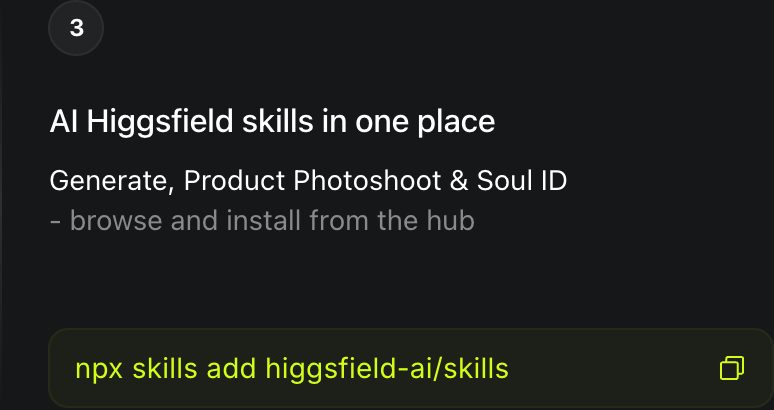
الأمر بكتشف Claude Code وبيثبت حزمة Higgsfield الرسمية. الحزمة الحالية بتشمل Skills للتوليد، Soul ID، صور المنتجات، Marketplace Cards، المواقع، فيديوهات الشرح، والألعاب. بعد التثبيت، سكّروا Claude Code وافتحوه من جديد حتى يقرأ الـ Skills الجديدة.
إذا npx skills ما اكتشف Claude Code، استخدموا طريقة Claude الرسمية من داخل Claude Code:
/plugin marketplace add higgsfield-ai/skills
/plugin install higgsfield@higgsfield
الخطوة 5: تأكدوا إن Omni Flash ظاهر
شغّلوا:
higgsfield model list --video
دوروا على السطر gemini_omni واسمه Gemini Omni Flash. إذا مش ظاهر، حدّثوا الـ CLI بنفس أمر التثبيت:
npm install -g @higgsfield/cli@latest
الخطوة 6: صوّروا فيديو المصدر
ثبتوا الموبايل أو الكاميرا، وخلو الإضاءة والكادر ثابتين. اعملوا ثلاث فرقعات أصابع واضحة، واتركوا تقريباً ثانية بين كل فرقعة والثانية. كل ما كانت الحركة واضحة وما في قصّات داخل الفيديو، أسهل على الموديل يثبت التغيير على اللحظة الصح.
الخطوة 7: افتحوا الفيديو داخل Claude Code
اعملوا فولدر جديد للمشروع وحطوا ملف الفيديو داخله. افتحوا نفس الفولدر في Claude Code، وبعدها اسحبوا الفيديو للمحادثة أو اذكروا اسم الملف بوضوح. اطلبوا من Claude استخدام Higgsfield CLI وGemini Omni Flash، مش إنه يكتب لكم خطوات نظرية فقط.
الخطوة 8: انسخوا البرومبت من الفيديو
هذا هو البرومبت المستخدم بالفيديو. غيّروا وصف التحولات إذا بدكم نتيجة ثانية، لكن خلو تعليمات التزامن والمراجعة مثل ما هي:
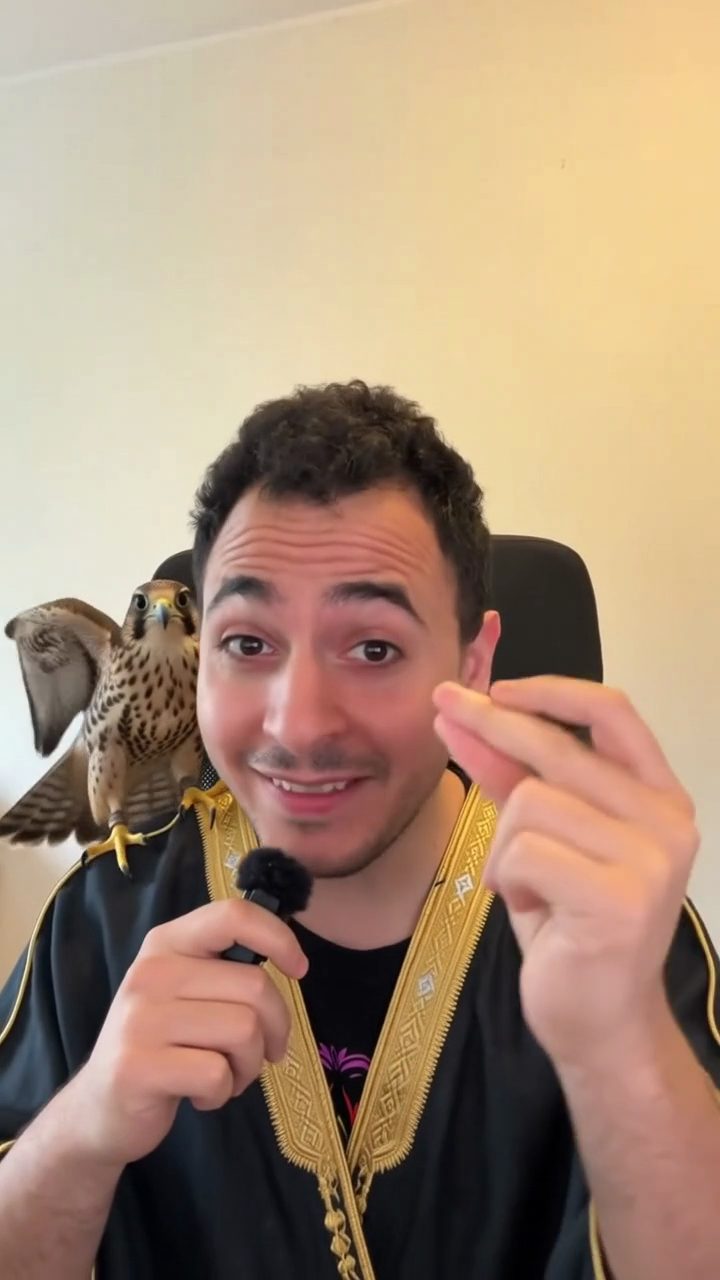
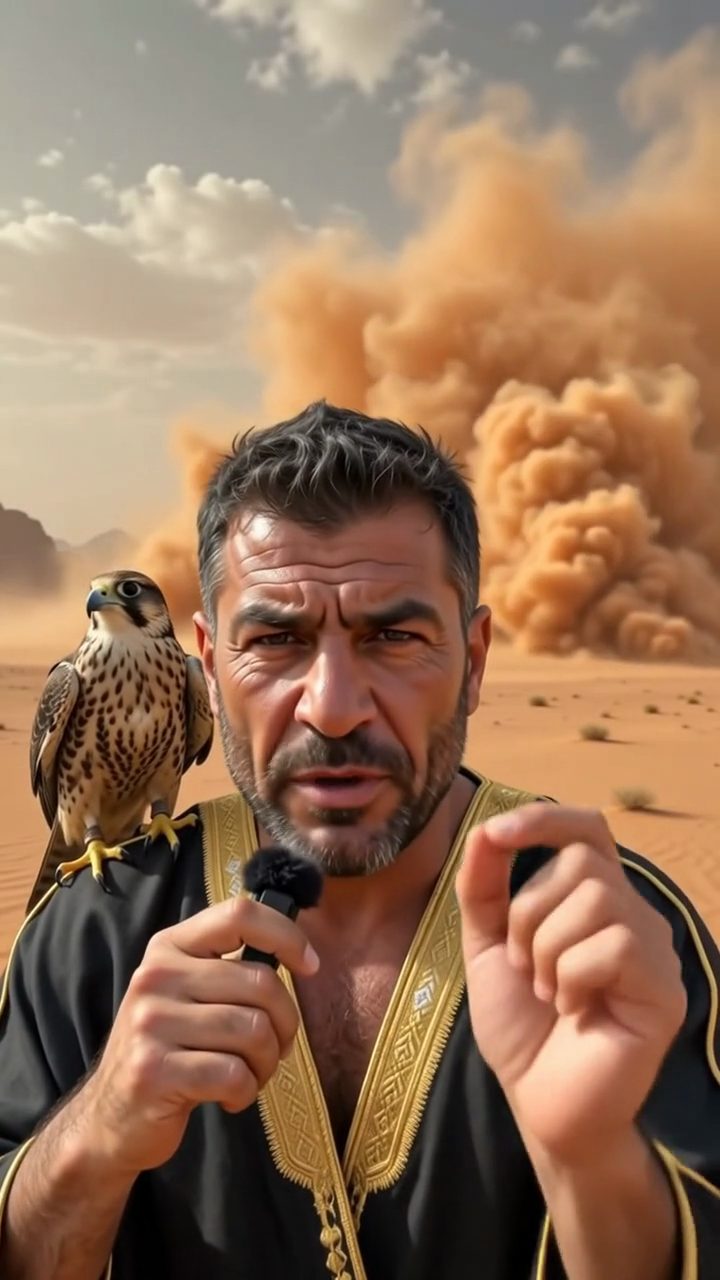
I recorded a video where I snap my fingers 3 times near the beginning. Use Higgsfield's CLI Omni Flash model to edit it so a transformation happens exactly on each snap, frame-synced to the moment my fingers hit/snaps — nothing changes before or between snaps, ever. On the first snap, my clothes transform into a wild majestic outfit, a flowing dark bisht with gold detailing, cinematic. On the second snap, a falcon lands on my raised arm and settles with its wings spreading. On the third snap, I become a completely different person — different face, different build — but the outfit and falcon stay exactly the same, and the background becomes Wadi Rum desert with a sandstorm rolling in behind me. Keep the camera and framing continuous the whole way through so it feels like one unbroken shot. When you're done, review the output carefully, check every transformation lands precisely on its snap, and fix any drift before showing me. One generation — keep the voice exactly as is, no changes. Use the attached video.
Claude راح يقرأ الفيديو، يختار موديل gemini_omni، يرفع الملف، ويشغّل الـ Generation. راقبوا أي تكلفة أو طلب تأكيد قبل التنفيذ.
الخطوة 9: راجعوا النتيجة
شغّلوا الفيديو من البداية وراجعوا ثلاث شغلات: التغيير يبدأ على الفرقعة نفسها، الصوت الأصلي ما تغيّر، والكادر والشخصية ما ينجرفوا بين اللقطات. إذا في فرقعة متأخرة، أعطوا Claude التوقيت التقريبي واطلبوا منه يصلح هاي اللحظة فقط بدل ما يغيّر الفكرة كلها.
إذا ما اشتغلت
- •
higgsfield: command not found: افتحوا Terminal جديد أو أعيدوا أمر التثبيت. - •طلب تسجيل دخول من جديد: شغّلوا
higgsfield auth login. - •Claude ما شايف الـ Skills: سكّروا Claude Code وافتحوه، وبعدها أعيدوا أمر
npx skills add. - •Omni Flash مش ظاهر: حدّثوا CLI وشغّلوا
higgsfield model list --videoمرة ثانية. - •التغيير مش على الفرقعة: أعطوا Claude التوقيت التقريبي لكل Snap واطلبوا مراجعة Frame-by-frame قبل إعادة التوليد.
شاهدوا الفيديو
احفظوا الدليل وارجعوا له وقت التطبيق. وإذا بدكم نتيجة مختلفة، غيّروا وصف التحولات داخل البرومبت وخلو تعليمات التزامن مثل ما هي.
إذا بدكم نطبّق الفكرة على شغلكم ونطلع بنظام عملي تقدروا تستخدموه، احجز جلسة فردية معي.
احجز جلسة 1:1