دليل Ollama للمبتدئين: شغّلوا AI محلياً على أجهزتكم
ما هو Ollama؟
Ollama أداة مجانية بتخليكم تشغلوا نماذج AI على أجهزتكم بشكل local. بدل ما تعتمدوا دائماً على ChatGPT أو Claude من المتصفح, Ollama بيشغل Model على جهازكم مباشرة.
يعني: بعد ما تنزلوا البرنامج والـ Model أول مرة, بتقدروا تستخدموا AI محلياً على جهازكم. أغلب الشغل بيصير عندكم, وما بتضلوا مرتبطين بحدود استخدام يومية مثل بعض الأدوات السحابية.
متى يفيدكم Ollama؟
- •إذا بدكم تجربوا AI بدون اشتراك شهري
- •إذا عندكم أفكار أو نصوص بدكم تشتغلوا عليها بدون ما ترسلوها لسيرفر خارجي
- •إذا بدكم تتدربوا على كتابة Prompts وتجربوا نماذج مختلفة براحتكم
- •إذا بدكم تستخدموا AI لقراءة وتلخيص مستندات, ترتيب ملاحظات, شرح ملفات, أو أي use cases ثانية يومية
- •إذا بدكم تدرسوا مع AI: خلوه يشرح لكم المادة, يسألكم أسئلة, يعمل لكم quiz, أو يراجع معكم خطوة بخطوة
- •إذا بدكم تستخدموا Model محلي بعد تنزيله حتى لو ما في إنترنت
ما تحتاجوا قبل ما تبدأوا
- •جهاز Mac أو Windows أو Linux
- •مساحة فاضية على الـ Disk. بعض النماذج صغيرة, وبعضها يحتاج عدة GB
- •RAM كافي: 8 GB كحد أدنى, 16 GB أفضل
- •توقعات واقعية: النماذج المحلية أضعف من GPT-4 أو Claude. لكنها ممتازة للتجريب والمهام البسيطة وتشغيل أدوات محلية
الخطوة 1: حمّلوا Ollama
افتحوا الموقع الرسمي:
اختاروا نظامكم (Mac أو Windows أو Linux) وحملوا البرنامج.
على Mac: افتحوا الملف وحركوا Ollama لمجلد Applications. على Windows: شغلوا الـ installer العادي. على Linux: اتبعوا تعليمات التحميل من الموقع الرسمي.
بعد التثبيت, افتحوا تطبيق Ollama. من داخل التطبيق بتقدروا تحملوا نماذج, تشغلوها, وتربطوها مع أدوات ثانية.
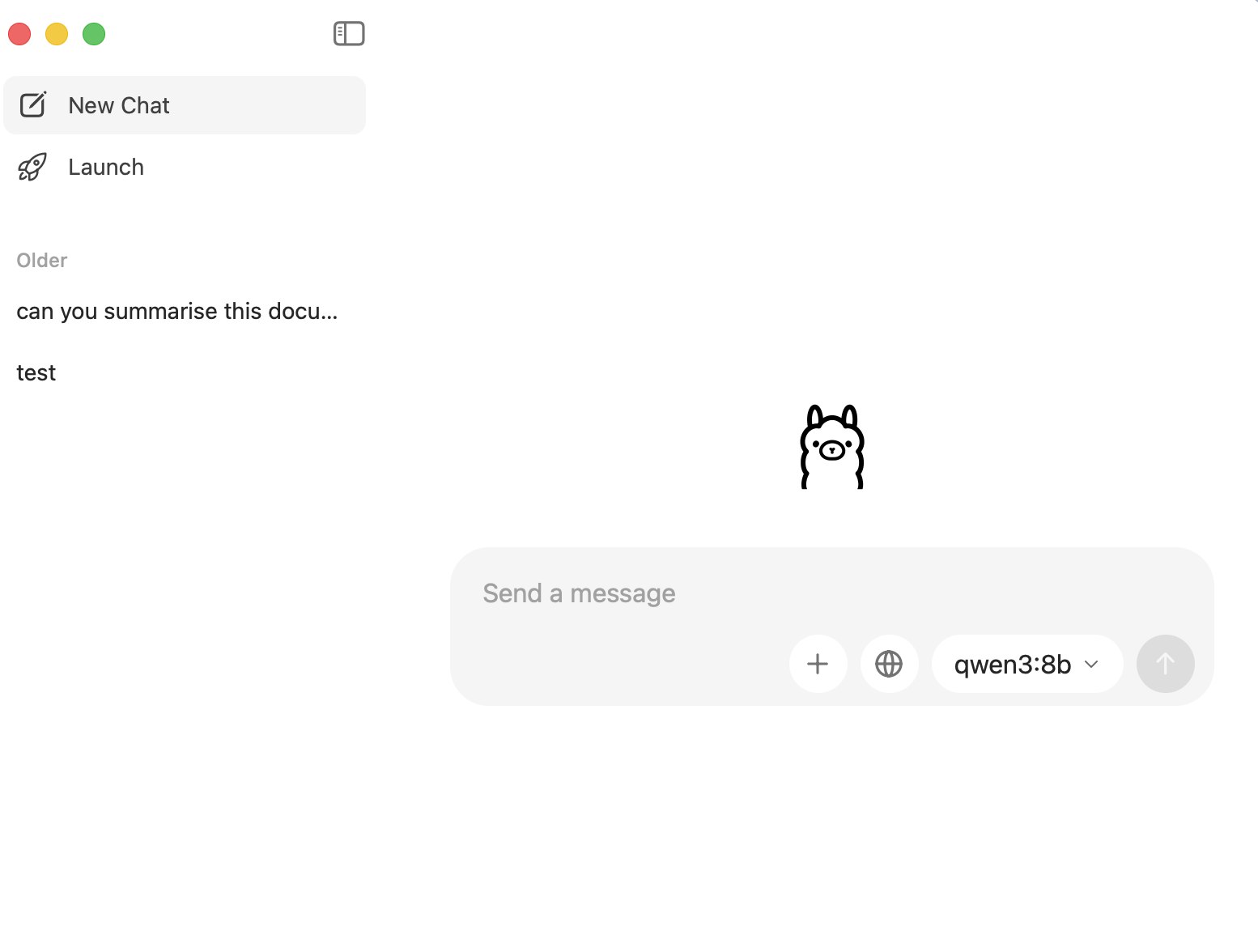
الخطوة 2: اختاروا أول Model من التطبيق
بدل ما تبدأوا من Terminal, ابدأوا من التطبيق نفسه:
- 1.افتحوا تطبيق Ollama.
- 2.اضغطوا على Model picker أو قائمة اختيار النماذج.
- 3.اختاروا Model من القائمة واضغطوا install أو download.
- 4.بعد ما يخلص التحميل, جربوا تكتبوا له سؤال بسيط داخل التطبيق.
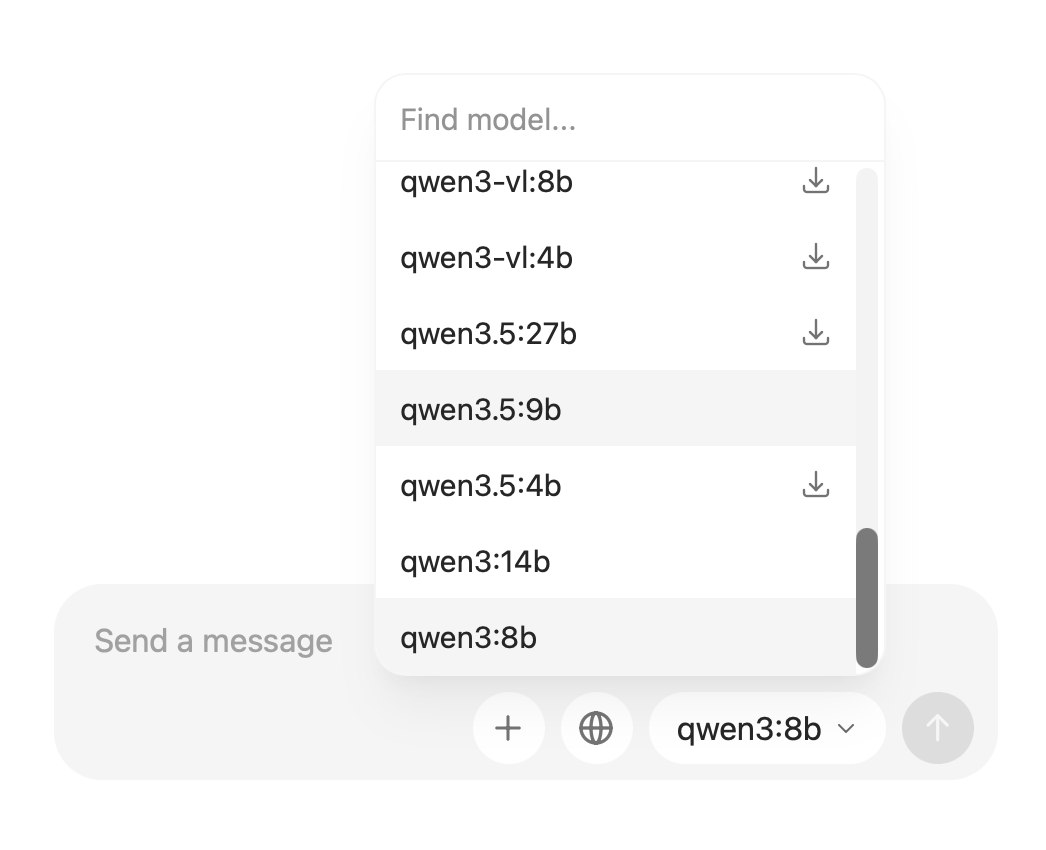
اختيار الموديل يعتمد على قوة جهازكم. جهاز فيه 8 GB RAM غير جهاز فيه 32 GB RAM, والـ MacBook Air غير جهاز قوي فيه GPU.
إذا مش عارفين أي Model تختاروا, اسألوا Claude Code أو Codex أو OpenCode أو أي AI agent شغال على جهازكم:
Figure out my computer specs first, including device model, CPU, GPU if available, RAM, operating system, and available disk space.
Then search the internet for recent Ollama models and recommend the best model I should start with based on my specs.
Prioritize a model that runs comfortably, not the biggest model possible.
Before downloading anything, explain your recommendation and ask for my approval.
After I approve, pull the model into Ollama, set it up, and verify that it is ready to use inside the Ollama app.
الفكرة مش تختاروا أقوى Model موجود. الفكرة تختاروا Model يشتغل براحة على جهازكم.
الخطوة 3: إذا صار خطأ, خلو AI يساعدكم يصلحه
أقوى طريقة troubleshooting مع Ollama مش إنكم تحفظوا كل الأوامر والأخطاء. الأفضل تستخدموا أداة AI عندها صلاحية تشتغل محلياً على جهازكم, مثل Claude Code أو OpenCode أو Pi أو Codex أو أي أداة مشابهة.
اكتبوا لها ببساطة:
Ollama is not working on my computer.
Please diagnose the issue and fix it.
Check whether the app is installed, whether the service is running, and whether the selected model downloaded correctly.
Explain what you changed.
هذه الأدوات تقدر تقرأ ملفات, تعدل إعدادات, تشوف الأخطاء, وتنظم المشروع عندكم. بدل ما تبحثوا في عشر صفحات, خلي الـ agent يفحص المشكلة على جهازكم ويقترح حل واضح.
ربط Ollama مع أدوات تعمل محلياً
الفكرة هنا مهمة: Ollama مش بس chat. تقدروا تستخدموه كمحرك محلي لتشغيل agent harnesses.
الـ agent harness هو أداة تسمح للـ AI يعمل أفعال على جهازكم: يقرأ ويكتب ملفات, يعدل كود, يرتب folders, يشغل أوامر, أو يساعدكم في مشروع كامل. عادة هذه الأدوات تعتمد على نماذج سحابية, لكن مع Ollama تقدروا تشغلوها محلياً باستخدام نماذج Ollama كمحرك.
من داخل تطبيق Ollama, افتحوا قسم Launch واختاروا الأداة اللي بدكم تربطوها. بعدها اتبعوا التعليمات التي تظهر لكم.
أمثلة أدوات متاحة:
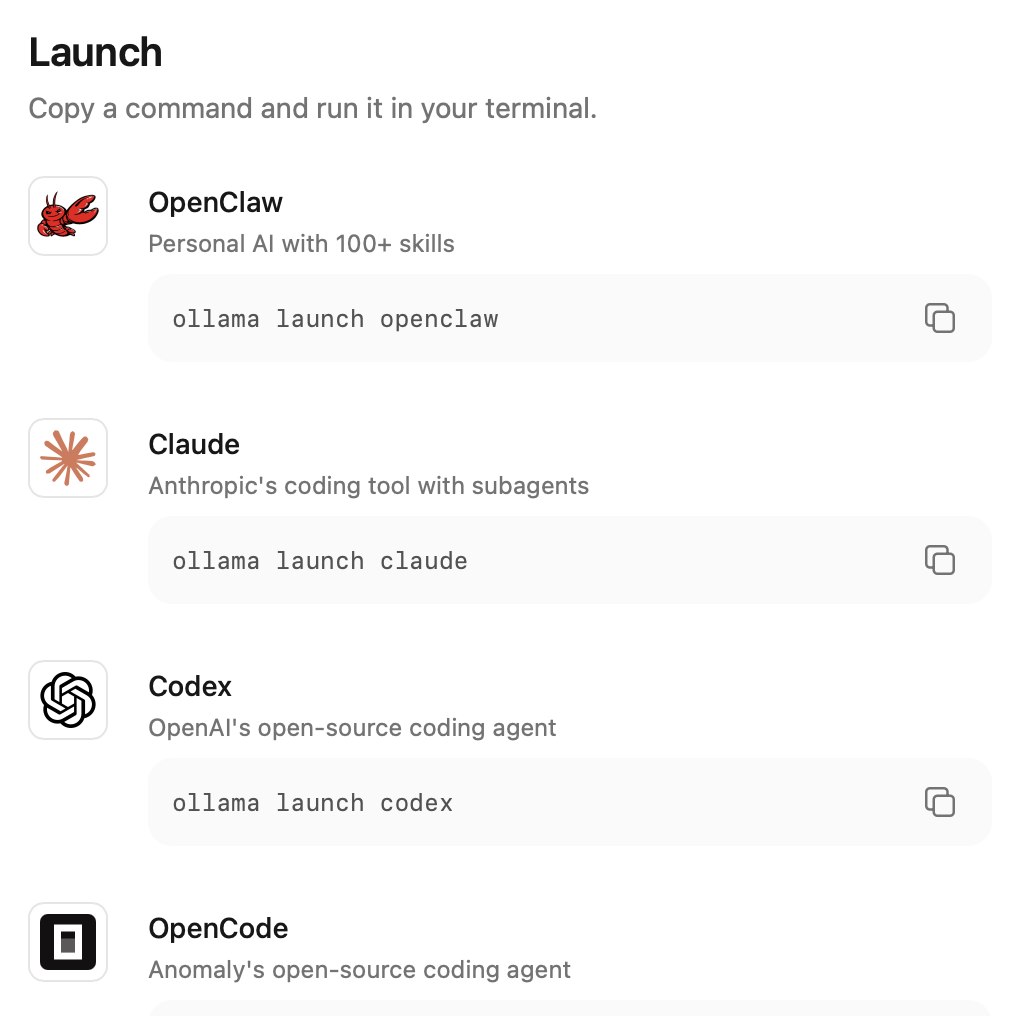
- •OpenClaw: Personal AI with 100+ skills (
ollama launch openclaw) - •Claude: Anthropic's coding tool with subagents (
ollama launch claude) - •Codex: OpenAI's open-source coding agent (
ollama launch codex) - •OpenCode: Anomaly's open-source coding agent (
ollama launch opencode) - •Hermes Agent: Self-improving AI agent built by Nous Research (
ollama launch hermes) - •Copilot CLI: GitHub's AI coding agent for the terminal (
ollama launch copilot) - •Droid: Factory's coding agent across terminal and IDEs (
ollama launch droid) - •Pi: Minimal AI agent toolkit with plugin support (
ollama launch pi)
إذا الإعداد ما اشتغل معكم من أول مرة, لا تضيعوا وقت كثير. افتحوا الـ AI agent المحلي عندكم واطلبوا منه يجهز الربط:
I want to connect [tool name] with Ollama on my computer.
Please inspect my setup, install what is missing, configure it, and verify that it works with an Ollama model.
ملاحظة مهمة عن العربي
النماذج المحلية الصغيرة ليست دائماً الأقوى في العربي. إذا الناتج ضعيف:
- •جربوا نموذج متعدد اللغات
- •أو اكتبوا الـ Prompt بالإنجليزي واطلبوا الناتج بالعربي
- •أو ولّدوا الأفكار بالإنجليزي, ثم اطلبوا منه يترجم ويكيف للعربي
Checklist سريع
- •حملتوا Ollama من الموقع الرسمي
- •فتحتوا التطبيق واخترتوا Model مناسب لجهازكم
- •جربتوا استخدام AI محلياً بدون الاعتماد الكامل على أدوات سحابية
- •فهمتوا كيف تربطوا Ollama مع أدوات agent تعمل على جهازكم
- •إذا صار خطأ, عرفتوا إن أفضل حل غالباً هو طلب troubleshooting من AI agent محلي
ما بعد الدليل
هذا الدليل نقطة البداية. بس بصراحة, Ollama والأدوات المشابهة أوسع بكثير من مجرد تحميل Model وتجربة سؤالين.
أفضل طريقة تتعلموا فعلاً هي إنكم تشتغلوا مع AI بنفسكم. جربوا تطلبوا منه ينظم folders, يلخص مستندات, يشرح لكم موضوع صعب, يراجع ملفات مشروع, أو يساعدكم تبنوا workflow صغير يخدمكم كل يوم.
لا تستخدموا AI كأنه chatbot بس. ابدأوا تستخدموه كمساعد شخصي يقدر يفكر معكم ويعمل أشياء نيابة عنكم, خصوصاً لما تربطوه بأدوات عندها صلاحية تشتغل محلياً على جهازكم.
التعلم الحقيقي ما بيجي من القراءة بس. بيجي من التجربة, الغلط, التعديل, وتشغيل الأدوات على مشاكل حقيقية عندكم.
إذا عندكم أي سؤال أو واجهتكم مشكلة, تواصلوا معي على TikTok أو Instagram, وبعمل جهدي أساعدكم.
إذا بدكم نطبّق الفكرة على شغلكم ونطلع بنظام عملي تقدروا تستخدموه، احجز جلسة فردية معي.
احجز جلسة 1:1