كيف خلّيت Claude in Chrome يفاوض إيكيا ويرجّع ٣٠٪
وصلني كرسي مكسور من إيكيا، فخلّيت Claude in Chrome يتواصل مع خدمة العملاء عني. النتيجة كانت خصم ٣٠٪، حوالي ٥٥ دولار، والكرسي ضل عندي.
بهالدليل رح تثبّتوا الإضافة الرسمية، تربطوا Chrome مع Claude، وتستخدموا برومبت عام لأي منتج أو شركة. الفكرة مش خاصة بإيكيا. بتقدروا تستخدموها مع أي خدمة عملاء فيها شات أو فورم داخل الموقع.
شو بتحتاجوا قبل ما تبدأوا؟
- •اشتراك Claude مدفوع. التجربة بالفيديو اشتغلت على اشتراك Pro بسعر ٢٠ دولار بالشهر، والإضافة الرسمية مذكور إنها متاحة لكل المشتركين بخطة مدفوعة.
- •Google Chrome على الكمبيوتر. الإضافة مش مخصصة للموبايل أو المتصفحات الثانية المبنية على Chromium.
- •لازم تسجّلوا دخولكم بحساب Claude داخل الإضافة بعد تثبيتها.
- •حسابكم على موقع الشركة مفتوح ومسجّل دخول.
كم استهلكت المهمة؟
بالتجربة استخدمت Opus 5 High، والمهمة كلها استهلكت تقريباً ١٥٪ من حد الاستخدام اللي بيتجدد كل ٥ ساعات ضمن اشتراك الـ٢٠ دولار.
بس هاي مهمة بسيطة نسبياً: فتح موقع، الوصول للدعم، شرح المشكلة، وإرسال صورة. غالباً Sonnet بقدر يعمل نفس الشغل وبيكون أوفر بالـ usage. ابدأوا بـ Sonnet، وإذا علق بالمسار أو ما فهم الواجهة وقتها جرّبوا Opus.
الخطوة ١: ثبّتوا إضافة Claude الرسمية
افتحوا صفحة Claude الرسمية على Chrome Web Store. تأكدوا إن الاسم Claude والرابط الظاهر claude.com، وبعدها اضغطوا Add to Chrome ووافقوا على التثبيت.
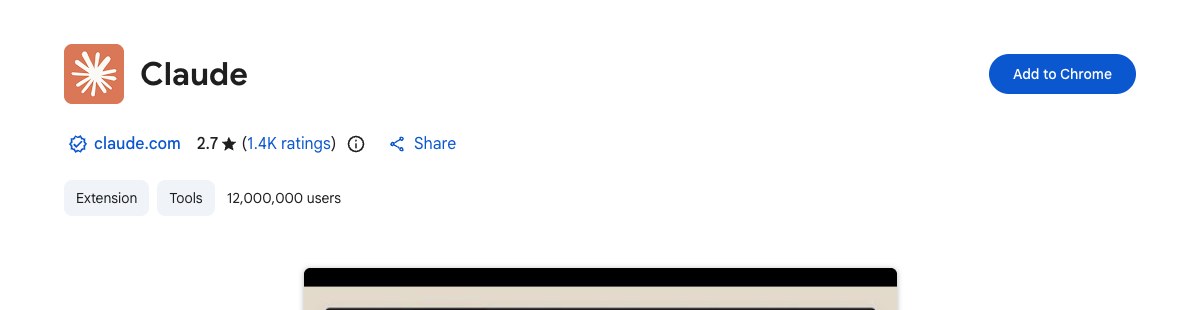
بعد التثبيت، افتحوا الإضافة وسجّلوا دخولكم بنفس حساب Claude. إذا بدكم شرح الإعداد بثلاث طرق، موجود كمان دليل Claude in Chrome الكامل.
الخطوة ٢: فعّلوا Claude in Chrome
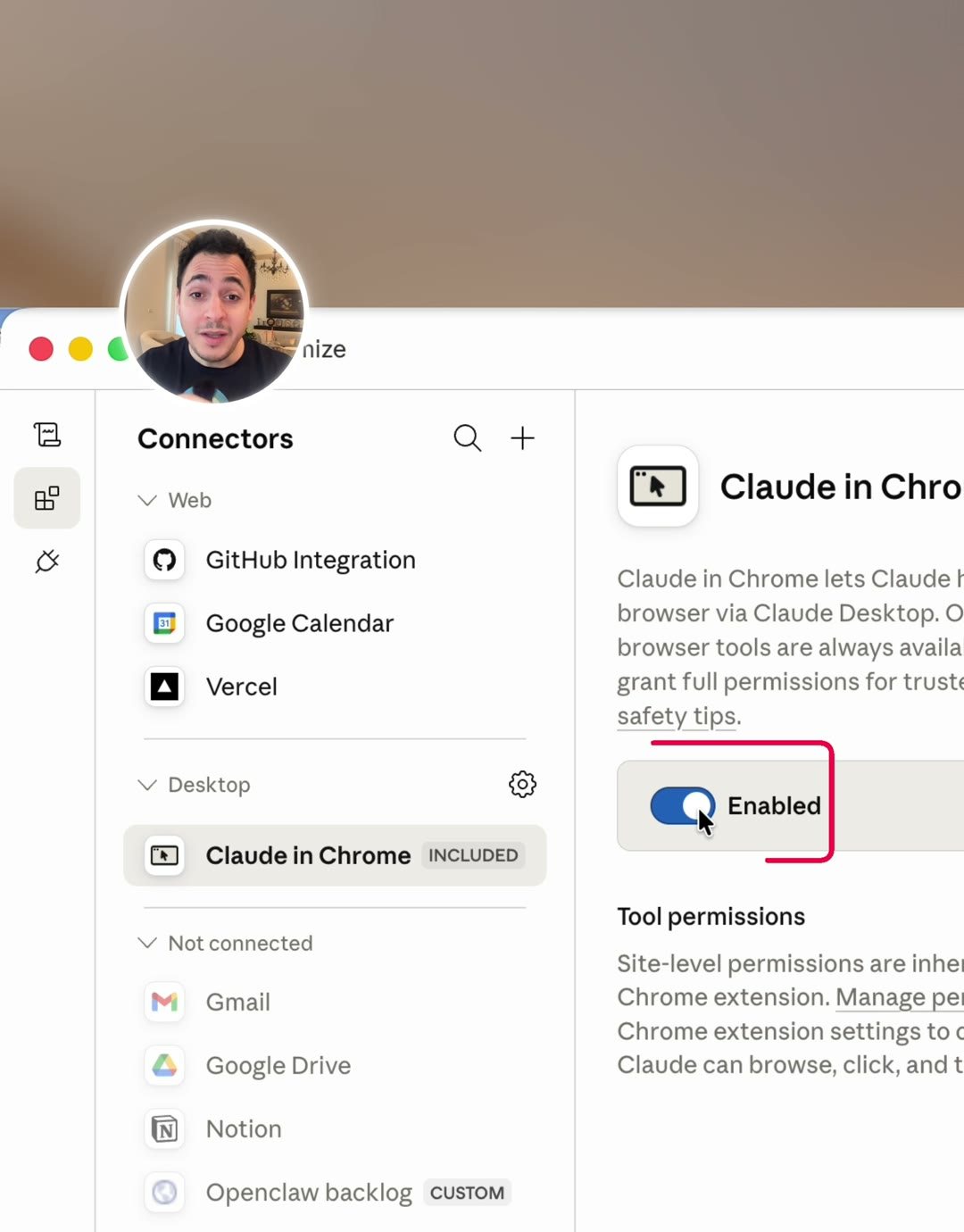
واجهة Claude بتتغيّر وبتختلف شوي بين MacBook والـ desktop، وكمان حسب إصدار التطبيق. جرّبوا أولاً Customize → Connectors → Claude in Chrome وفعّلوا Enabled.
إذا ما لقيتوا نفس المسار، افتحوا Settings، واكتبوا Chrome بشريط البحث، وبعدها فعّلوا Claude in Chrome من النتيجة.
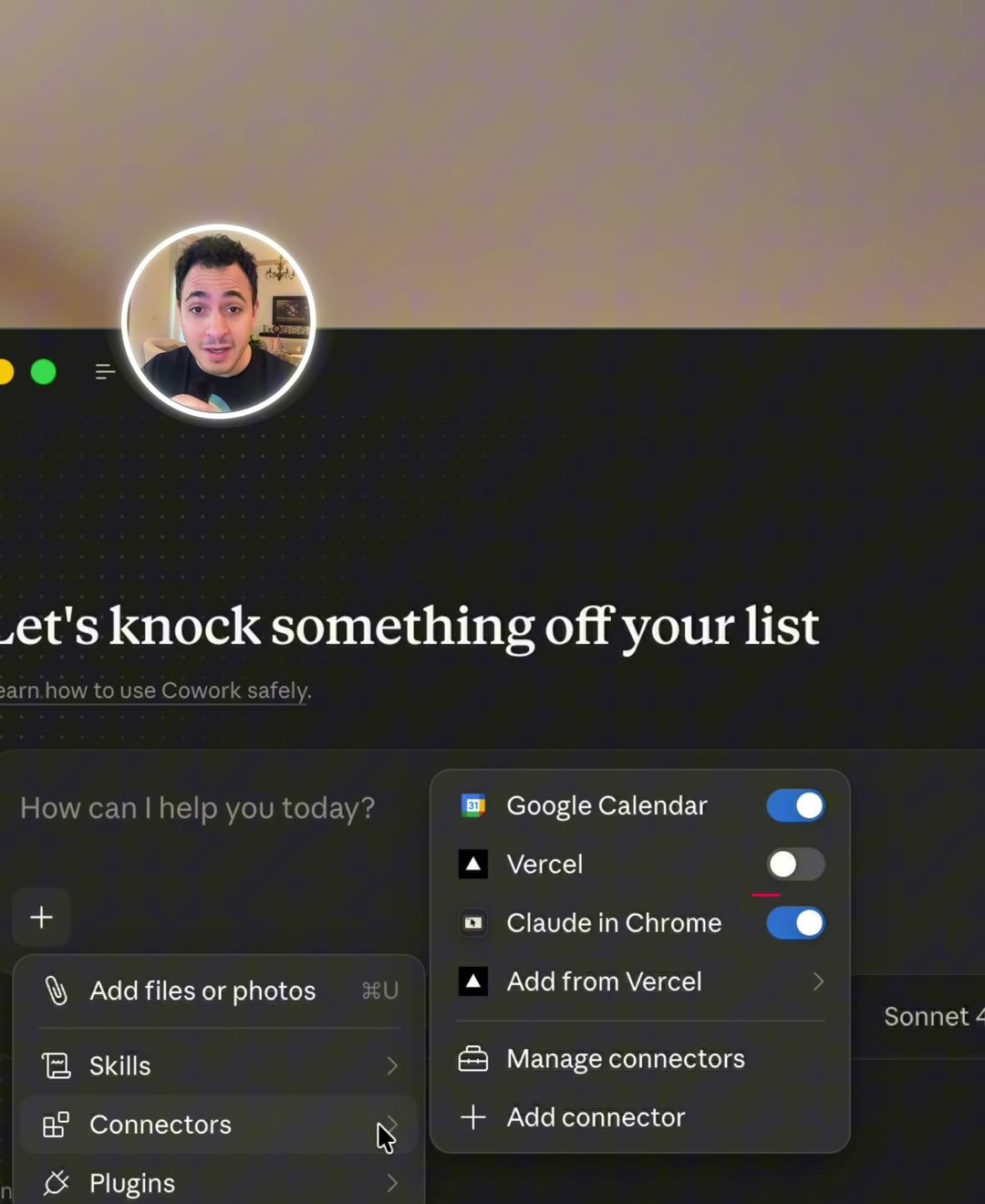
بعدها افتحوا شات جديد، اضغطوا علامة +، ثم Connectors، وتأكدوا إن Claude in Chrome ظاهر ومفعّل.
الخطوة ٣: اختبروا الربط قبل المهمة الحقيقية
افتحوا موقع بسيط في Chrome، وبعدها ابعثوا لكلود:
Look at my current Chrome tab. Tell me the page title and one button you can see. Do not click anything yet.
إذا رجع بعنوان وعنصر حقيقي من الصفحة، الربط شغال. إذا ما شاف الصفحة، ارجعوا للإضافة وتأكدوا إنكم مسجلين دخول، وإن الموقع مسموح تحت صلاحيات الإضافة.
الخطوة ٤: افتحوا حساب الشركة وجهّزوا الإثبات
سجّلوا دخولكم على موقع الشركة بأنفسكم. لا تعطوا Claude كلمة السر. جهّزوا رقم الطلب وصورة الضرر، وافتحوا صفحة الطلب أو الدعم في Chrome.
بالفيديو كان حساب إيكيا مفتوح، وصورة الكرسي المكسور جاهزة. بعدها أعطيت Claude المهمة كاملة من نفس الشات.
البرومبت الجاهز
بدّلوا الكلمات بين الأقواس بمعلوماتكم، وانسخوا البرومبت كامل:
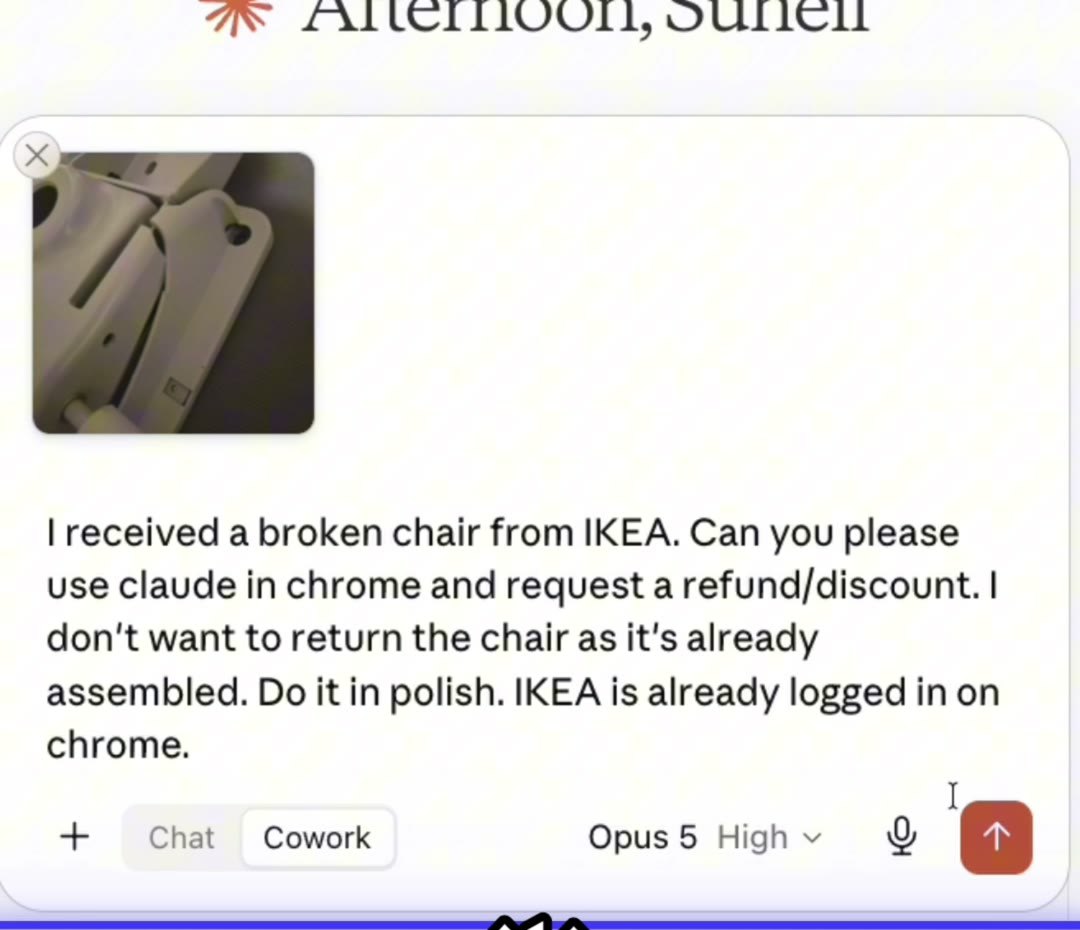
I received a damaged [product] from [company].
Use Claude in Chrome to contact customer support and request a refund or discount.
I don't want to return it because [reason].
Do it in [your language].
Ask me for any missing details before you start.
Show me any proposed offer and wait for my approval before accepting it.
- •[product]: المنتج اللي وصلكم، مثل chair أو monitor
- •[company]: اسم الشركة
- •[reason]: ليش ما بدكم ترجعوه، مثل already assembled أو difficult to ship
- •[your language]: اللغة اللي بدكم Claude يستخدمها مع الدعم
هاي كانت صيغة المهمة الحقيقية بالفيديو: كرسي مكسور من إيكيا، طلب refund أو discount، بدون إرجاع لأنه مركّب، والتواصل بالبولندي.
الخطوة ٥: جاوبوا على أسئلة Claude
قبل ما يبدأ، Claude ممكن يسألكم عن رقم الطلب، الحساب، نوع الضرر، أو إذا عندكم صورة. جاوبوا بدقة لأنه هاي المعلومات هي اللي رح يستخدمها مع الشركة.
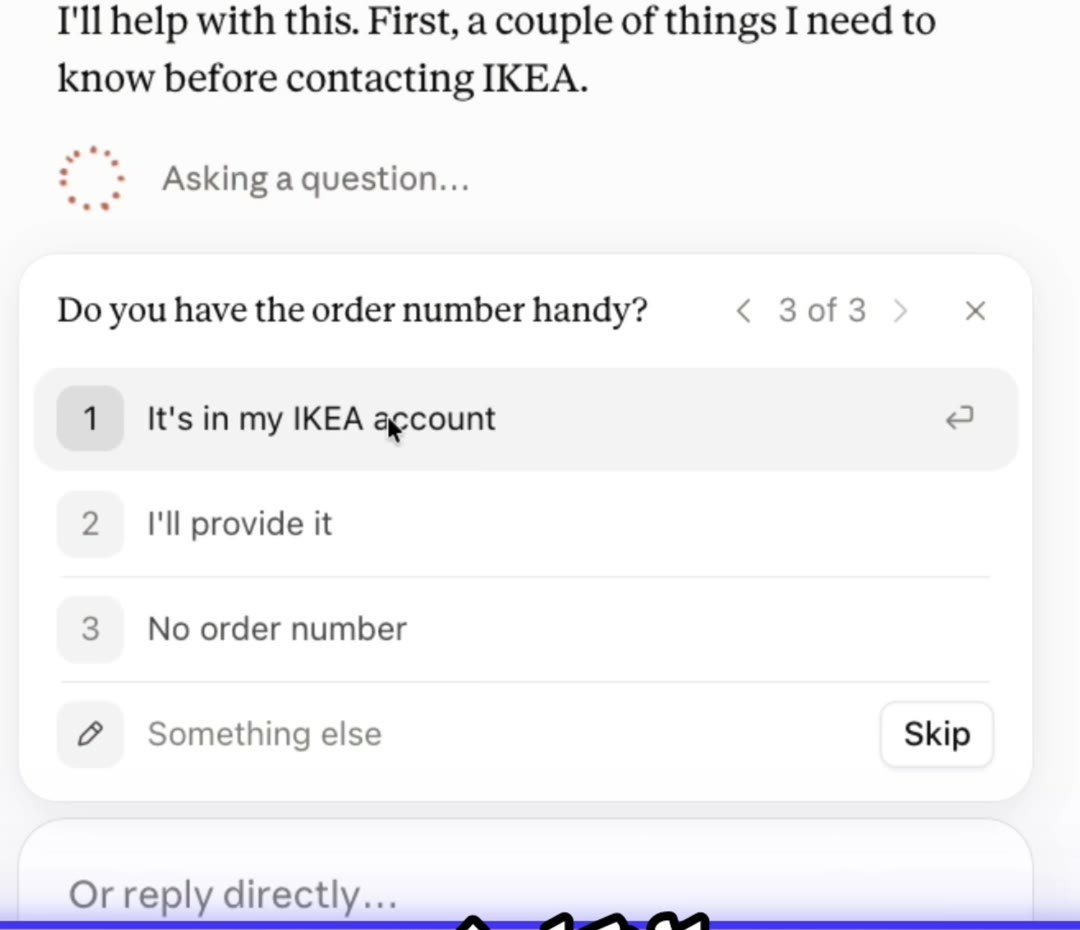
ما تتركوا كل التفاصيل غامضة. كل ما كانت المعلومات مرتبة، بيوصل للمسار الصح أسرع.
الخطوة ٦: خلّوه يلاقي طريق الدعم
بالفيديو، فورم إيكيا كان يعرض استبدال أو إرجاع كامل، بدون خيار خصم جزئي. Claude قرأ الصفحة، لقى رابط التواصل، وانتقل لمسار الشات بدل ما يوقف عند الفورم.
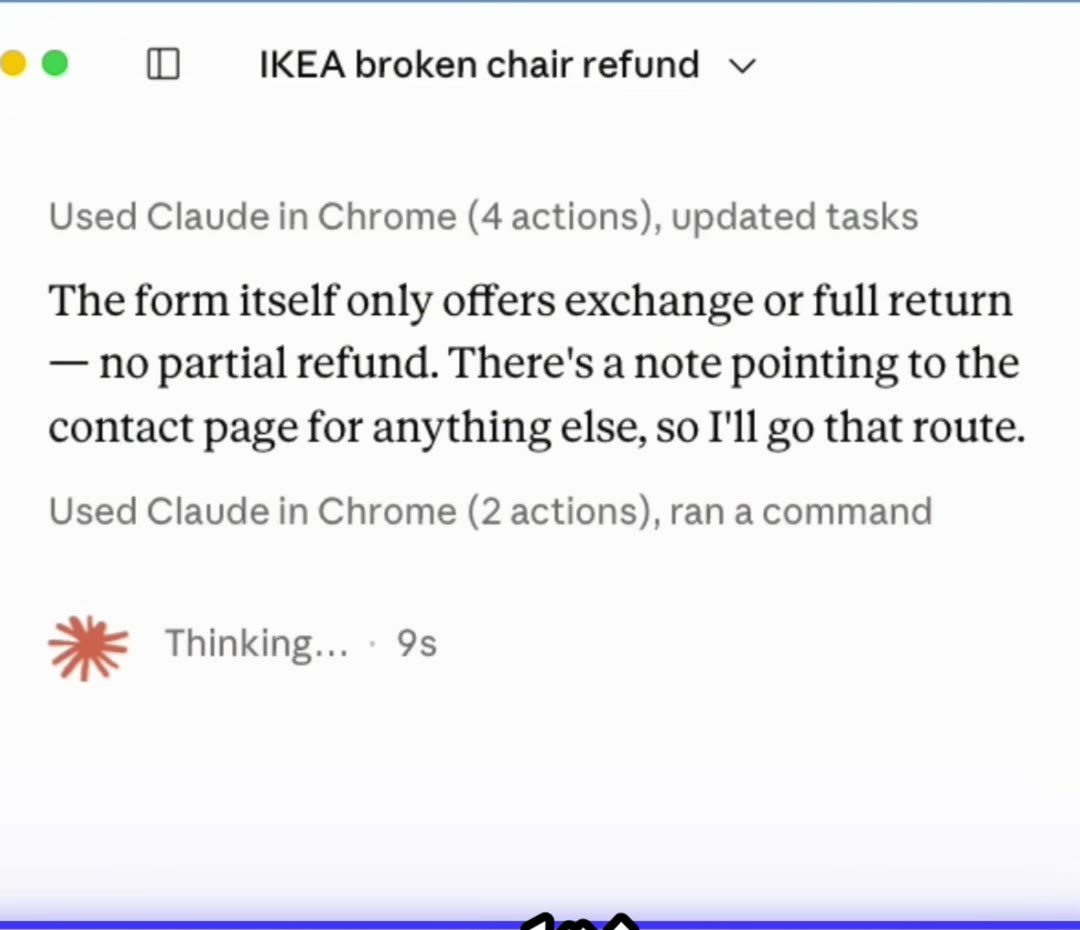
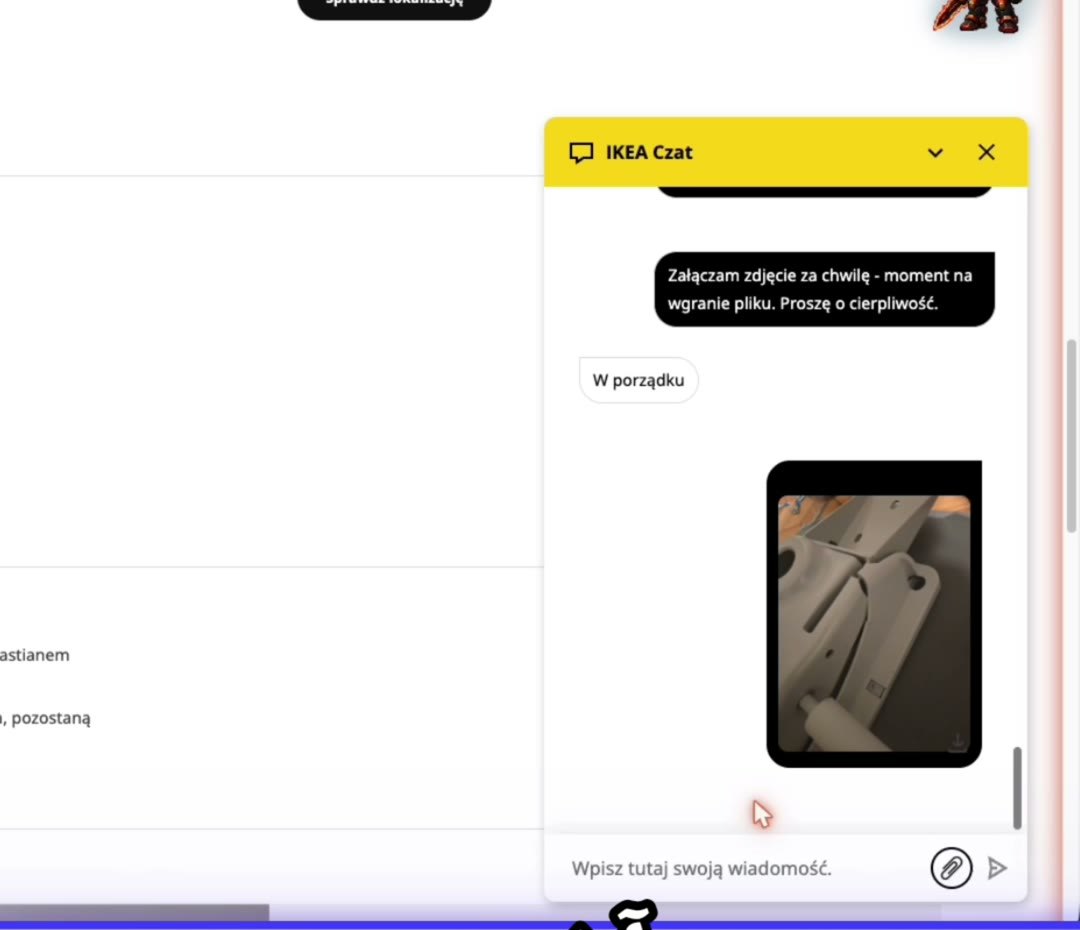
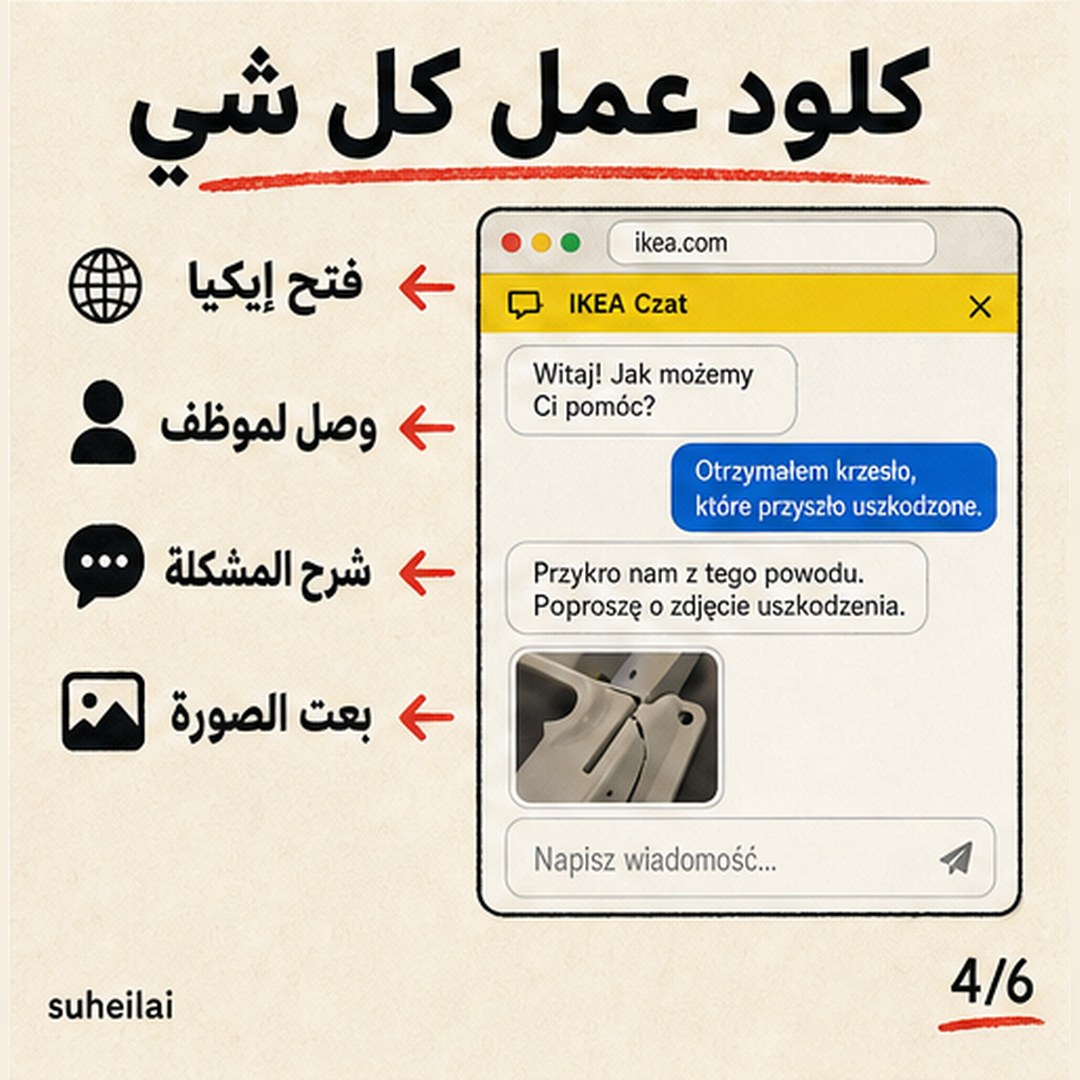
بعدها طلب من البوت يحوّله لموظف حقيقي، انتظر، شرح المشكلة بالبولندي، وأرسل صورة الكرسي.
الخطوة ٧: لا تحددوا نسبة الخصم من البداية
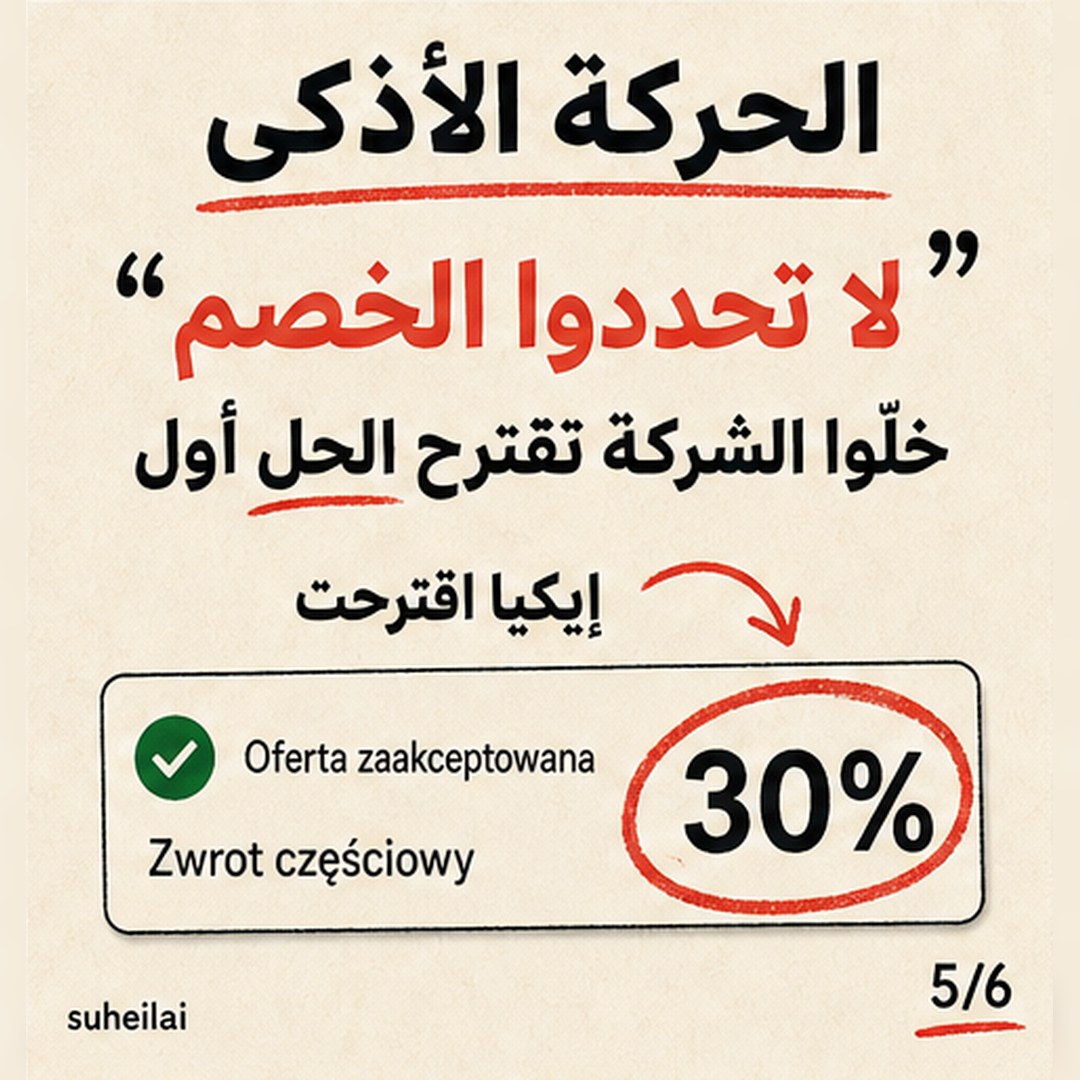
لما سأل الموظف عن الخصم المطلوب، قلت لكلود يخلي الشركة تقترح أول. هاي كانت الحركة الأذكى بالتجربة، لأن إيكيا اقترحت ٣٠٪ من نفسها.
إذا بدكم تستخدموا نفس الأسلوب، ابعثوا:
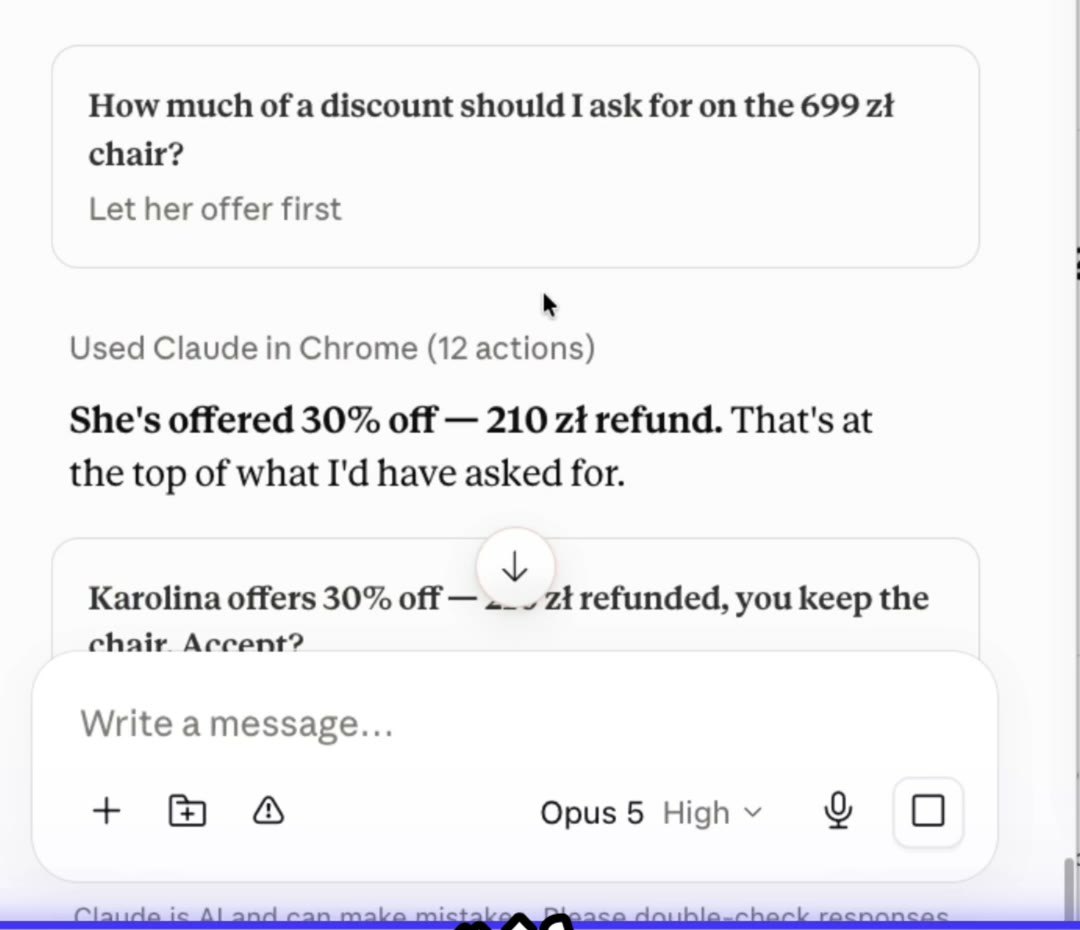
Let the company make the first offer. Do not name a discount percentage yet. Show me their offer before you accept it.
Claude رجع بالعرض قبل القبول. العرض كان ٣٠٪، يعني ٢١٠ زلوتي وحوالي ٥٥ دولار بالفيديو، والكرسي ضل عندي.
مهم قبل ما تخلّوه يكبس
- •راجعوا اسم الحساب، رقم الطلب، والصورة قبل الإرسال.
- •لا تعطوه كلمات مرور أو بيانات دفع.
- •خلوه يوقف قبل أي موافقة نهائية أو إجراء ما بترجعوا عنه.
- •النتيجة بتختلف حسب الشركة، سياسة الإرجاع، الضرر، والبلد. خصم ٣٠٪ كان نتيجة هاي الحالة، مش وعد لكل تجربة.
شاهدوا الفيديو
شاهدوا فيديو إيكيا وClaude على YouTube
احفظوا البرومبت، وابدأوا بمهمة بسيطة على حساب ما فيه معلومات حساسة لحد ما تتعودوا على طريقة Claude in Chrome.
إذا بدكم نطبّق الفكرة على شغلكم ونطلع بنظام عملي تقدروا تستخدموه، احجز جلسة فردية معي.
احجز جلسة 1:1