خلّوا Claude يجهّز تقديمات وظائف LinkedIn
خلّوا Claude يدوّر على وظائف LinkedIn ويجهّز التقديم، بس خلّوا كبسة Submit بإيدكم.
التقديم على الوظائف مرهق: بحث، CV، cover letter، وفورم مختلف لكل شركة. بهالطريقة Claude in Chrome بيفتح LinkedIn، يقرأ خبراتكم، يلاقي الوظائف المناسبة، وبعدين بكيّف الـCV والـcover letter لكل إعلان. إذا احتاج الـCV من Gmail، بتوجهوه عليه. الإرسال النهائي ما بصير إلا بعد موافقتكم.
قبل ما تبدأوا
- •Google Chrome على الكمبيوتر، مش على الموبايل.
- •إضافة Claude الرسمية على Chrome مثبتة، وداخلين عليها بنفس حساب Claude.
- •Claude in Chrome أو الـconnector مفعّل ومبين داخل Claude.
- •سجّلوا دخولكم على LinkedIn وGmail بأنفسكم. لا تعطوا Claude كلمة السر أو بيانات الدفع.
إذا الإضافة مش مثبتة عندكم، افتحوا صفحة التنزيل الرسمية، اختاروا Chrome، واضغطوا Install. بعدها من Chrome Web Store تأكدوا إن الإضافة اسمها Claude والرابط الظاهر claude.com، واضغطوا Add to Chrome.
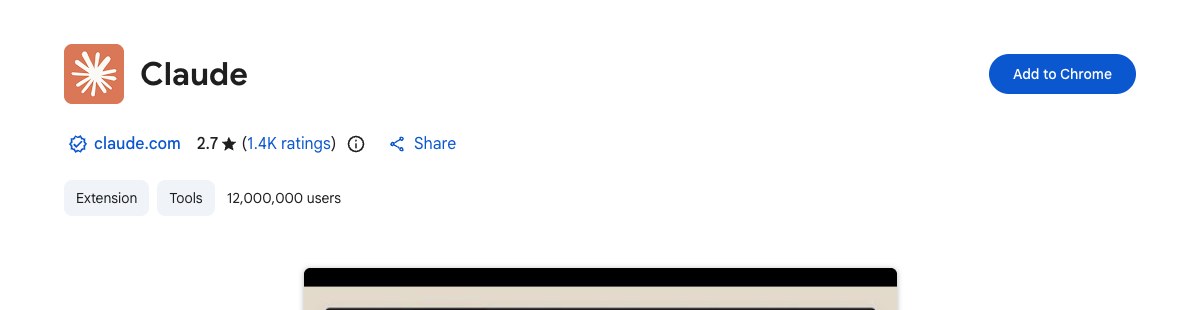
بعد التثبيت افتحوا الإضافة وسجّلوا دخولكم. داخل Claude فعّلوا Customize → Connectors → Claude in Chrome. إذا ما لقيتوا نفس المسار، افتحوا Settings وابحثوا عن Chrome. دليل Claude in Chrome الكامل فيه صور الإعداد إذا الواجهة عندكم مختلفة.
الخطوة 1: الصقوا البرومبت الكامل
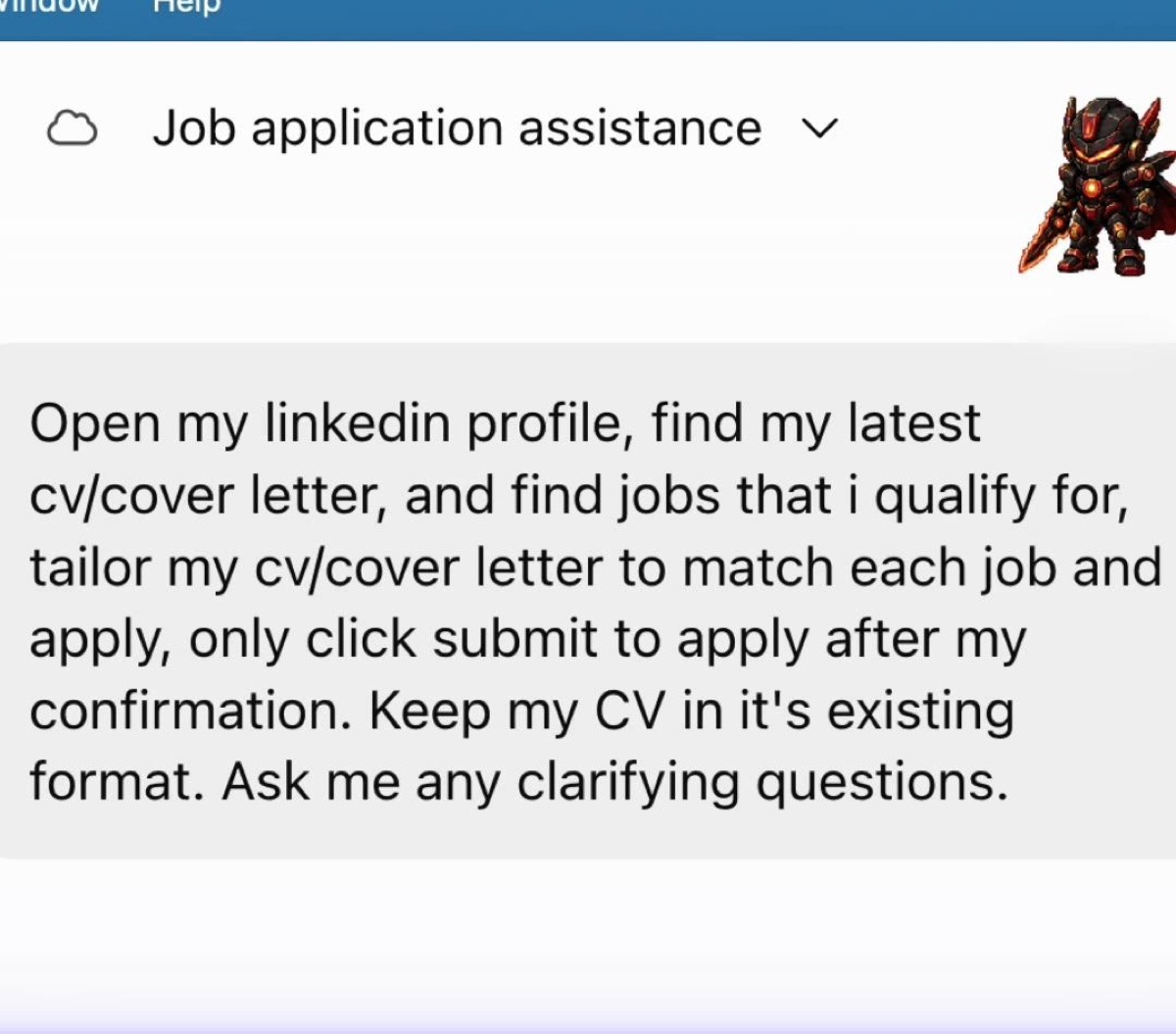
افتحوا Claude، تأكدوا إن Claude in Chrome متصل، والصقوا الطلب كما هو. لا تقسّموه إلى طلبات صغيرة، لأنه لازم يفهم البحث والتخصيص وحدود الإرسال من البداية.
Open my linkedin profile, find my latest cv/cover letter, and find jobs that i qualify for, tailor my cv/cover letter to match each job and apply, only click submit to apply after my confirmation. Keep my CV in it's existing format. Ask me any clarifying questions.
الخطوة 2: جاوبوا على أسئلة التصفية
بهالتجربة Claude سأل عن نوع الوظائف، وهل بدكم Hybrid أو من المكتب، وكيف يعدّل الـCV. جاوبوا حسب وضعكم، واختاروا الإجابة المناسبة أو اكتبوا رد مباشر إذا الخيار مش موجود.
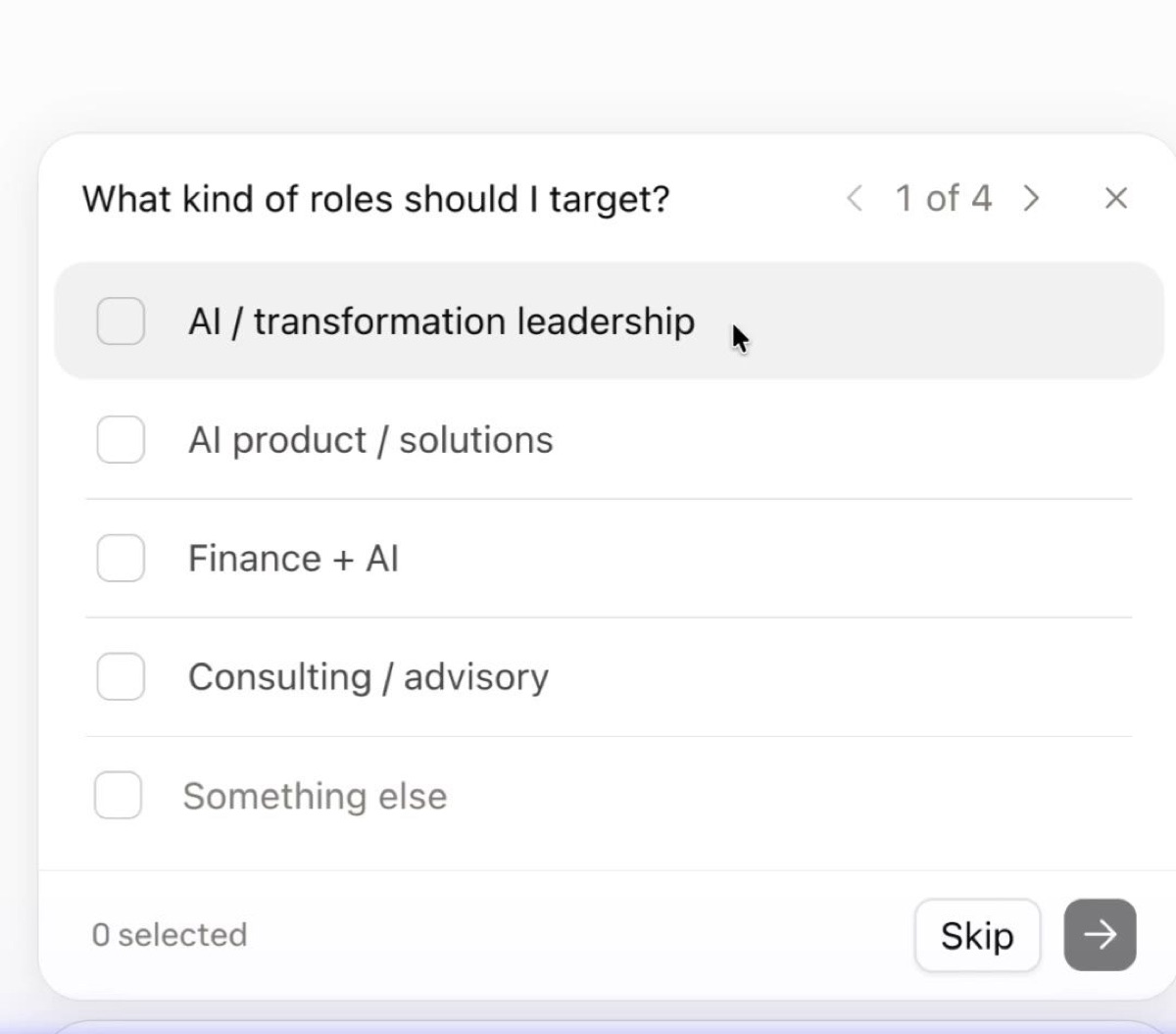
الأسئلة هاي بتحدد نوع الوظائف اللي رح يفتش عليها، فخلو إجاباتكم واضحة. إذا غيرتوا رأيكم، اكتبوا التعديل قبل ما يكمل للبحث.
الخطوة 3: إذا ما لاقى الـCV، وجّهوه لـGmail
إذا قال Claude إنه ما لاقى الـCV، ابعثوا له:
find it in my gmail
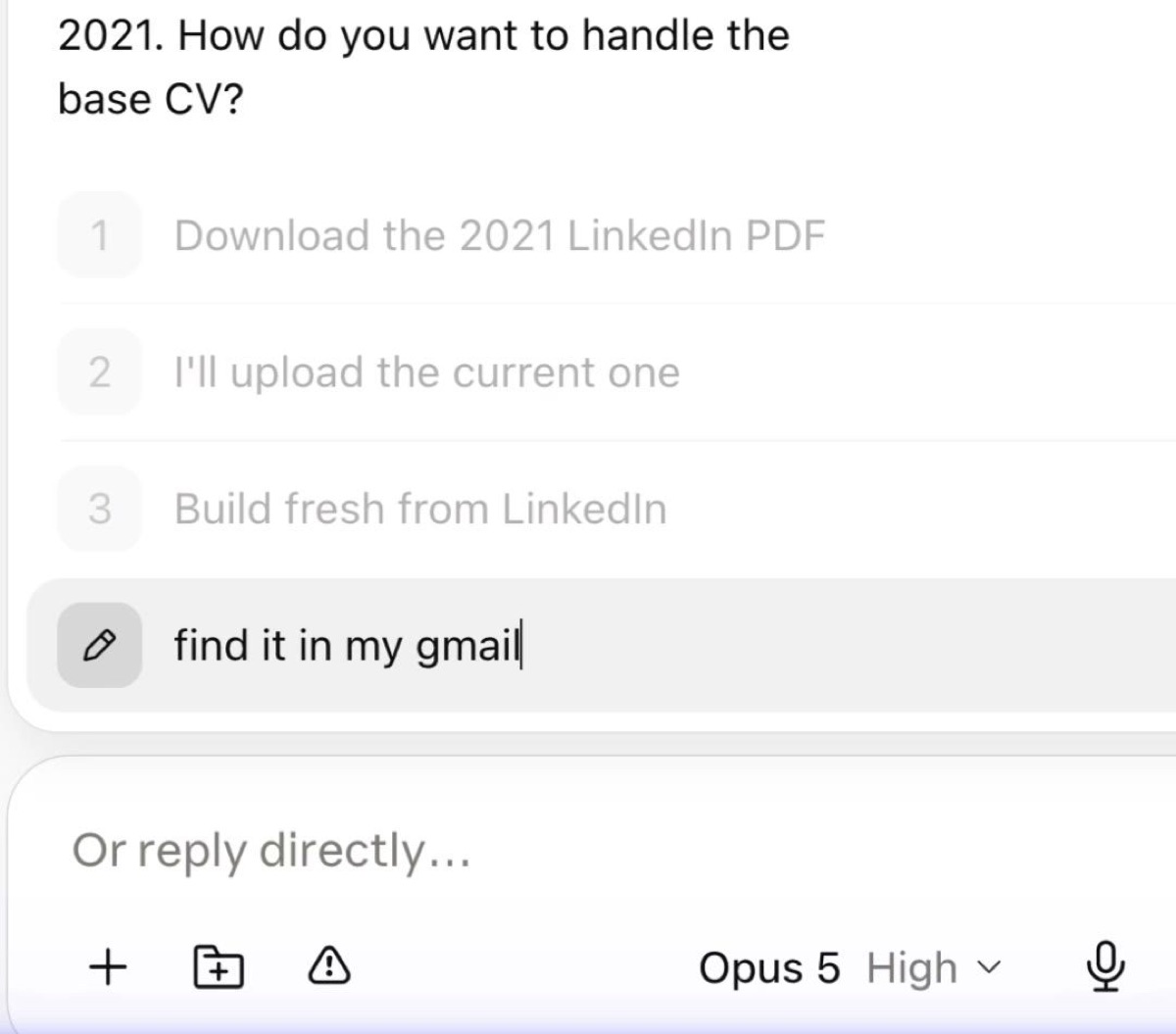
بالتجربة راح على Gmail ولقى أحدث CV، وبعدها استخدمه مع الـcover letter لكل وظيفة. إذا عندكم أكثر من نسخة، انتبهوا لأي ملف اختاره قبل ما يكمل.
الخطوة 4: خلّوه يقرأ الوظيفة ويعدّل الملفات
بعد ما يلاقي الـCV، Claude in Chrome بيفتح LinkedIn ويقرأ الخبرات ووصف الوظيفة. بعدها بيدوّر على وظائف مناسبة، وبكيّف الـCV والـcover letter لكل إعلان، ويفتح مواقع التقديم ويعبّي التفاصيل ويرفع الملفات المطلوبة.
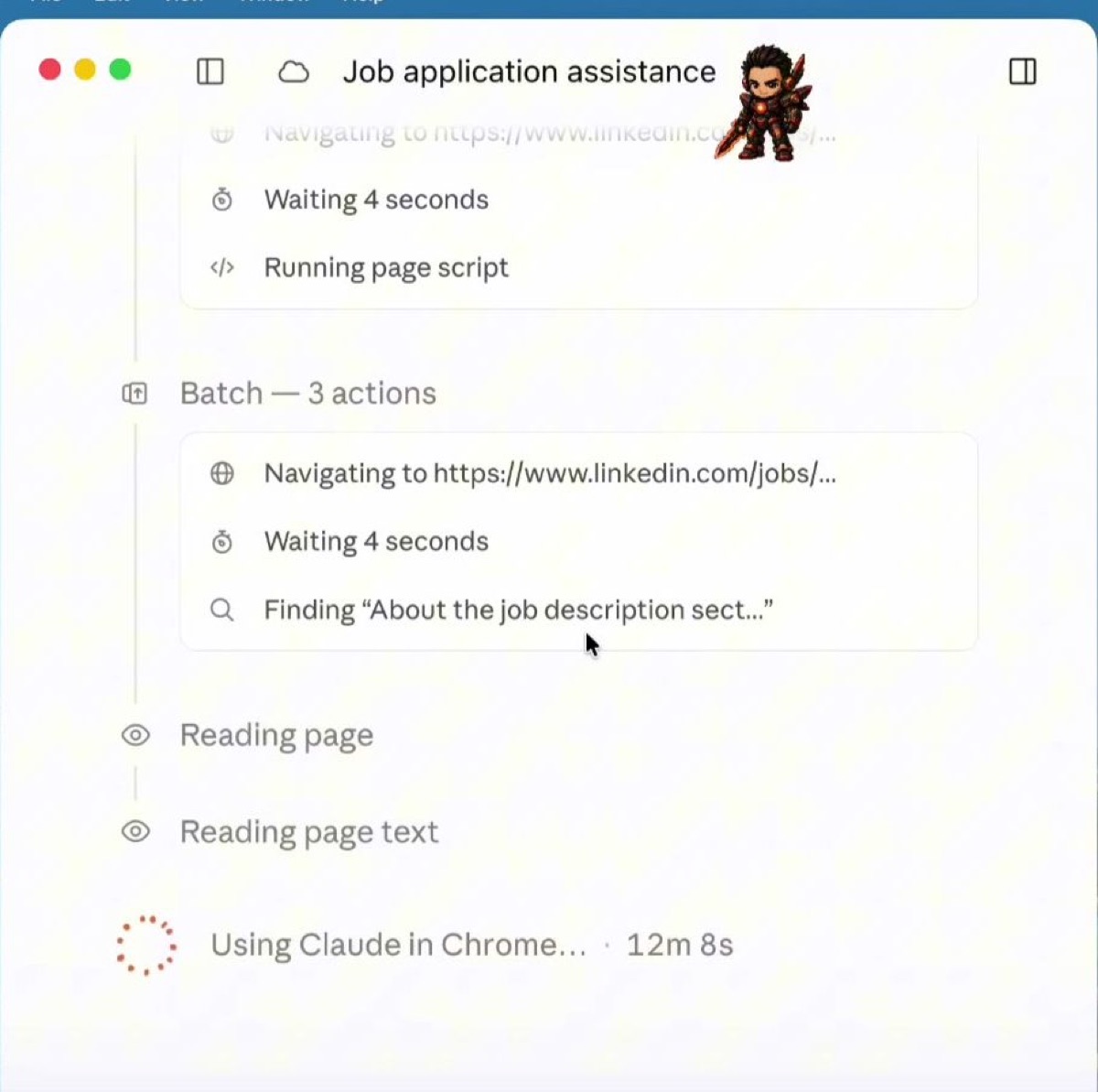
خلّوا الطلب يشتغل على الوظائف اللي بتنطبق عليها شروطكم، بس راقبوا شو عم يقرأ وشو عم يعبّي. التخصيص مفيد، لكن لازم تظلوا عارفين أي نسخة CV رايحة لأي وظيفة.
الخطوة 5: راجعوا Submit قبل الإرسال
هاي أهم نقطة. قبل الإرسال راجعوا اسم الشركة، المسمى، مكان العمل، الإجابات، نسخة الـCV، والـcover letter. إذا كلشي صحيح، أعطوا Claude موافقتكم على Submit. إذا في معلومة غلط أو سؤال حساس، وقفوه وعدّلوا الرد بأنفسكم.
البرومبت نفسه فيه هذا الشرط: Claude يجهّز الطلب، لكن ما بكبس Submit إلا بعد تأكيدكم. لا تعتبروا إن التقديم خلص لمجرد إنه عبّى الفورم أو حمّل الملفات.
النتيجة
بدل ما تفتحوا كل إعلان وتعيدوا نفس الشغل، Claude بيساعدكم بالبحث، قراءة الخبرات، تعديل الـCV والـcover letter، وتعبئة المسار. أنتم بتحددوا نوع الوظيفة، بتوجهوه للملف الصحيح، وبتراجعوا آخر كبسة قبل الإرسال.
إذا ما اشتغل
- •تأكدوا إنكم على Google Chrome وإن إضافة Claude مثبتة ومسجّلين دخول.
- •افتحوا LinkedIn وGmail بأنفسكم قبل تشغيل المهمة.
- •إذا ما شاف Chrome، ارجعوا لتفعيل Claude in Chrome من الـconnector.
- •إذا ما لاقى الـCV، اكتبوا find it in my gmail وراجعوا النسخة اللي اختارها.
- •لا تخلوه يرسل أي طلب نهائي بدون مراجعتكم وموافقتكم.
احفظوا البرومبت، وابدأوا بعدد قليل من الوظائف لحد ما تتأكدوا إن الفلاتر والـCV المناسبين شغالين مثل ما بدكم.
إذا بدكم نطبّق الفكرة على شغلكم ونطلع بنظام عملي تقدروا تستخدموه، احجز جلسة فردية معي.
احجز جلسة 1:1